L'essentiel
- Ouvrez le lien de candidature reçu du bailleur, ou préparez votre dossier sans annonce. Vous n'avez qu'un dossier réutilisable, qui sert pour chaque annonce.
- Déposez vos pièces une fois : CheckLise les vérifie et vous délivre une attestation signée.
- Choisissez ce que vous montrez en plus, puis présentez-vous : le bailleur vous voit sous un alias, sans votre nom ni vos pièces.
- Si un bailleur vous retient, c'est vous qui décidez de lui transmettre vos pièces, pour trente jours au plus, et vous pouvez retirer son accès.
- Votre journal liste tout ce qui s'est passé sur votre dossier. Vous pouvez retirer vos candidatures et effacer votre dossier à tout moment.
Déposer votre dossier
Ce chapitre explique comment ouvrir le lien reçu, créer votre compte, déposer vos pièces et lire votre attestation.
Ouvrir le lien reçu du bailleur
Le bailleur, l'agence ou la conciergerie vous envoie un lien de candidature. Ce lien ouvre une page qui montre le logement, les critères et ce que le bailleur verra de vous.
Ouvrez le lien reçu, ou scannez le QR code de l'annonce, et lisez les critères.
Sous Ma situation, choisissez votre situation, et cochez J'ai un garant si vous en avez un. Choisissez ensuite Candidater avec CheckLise (1).
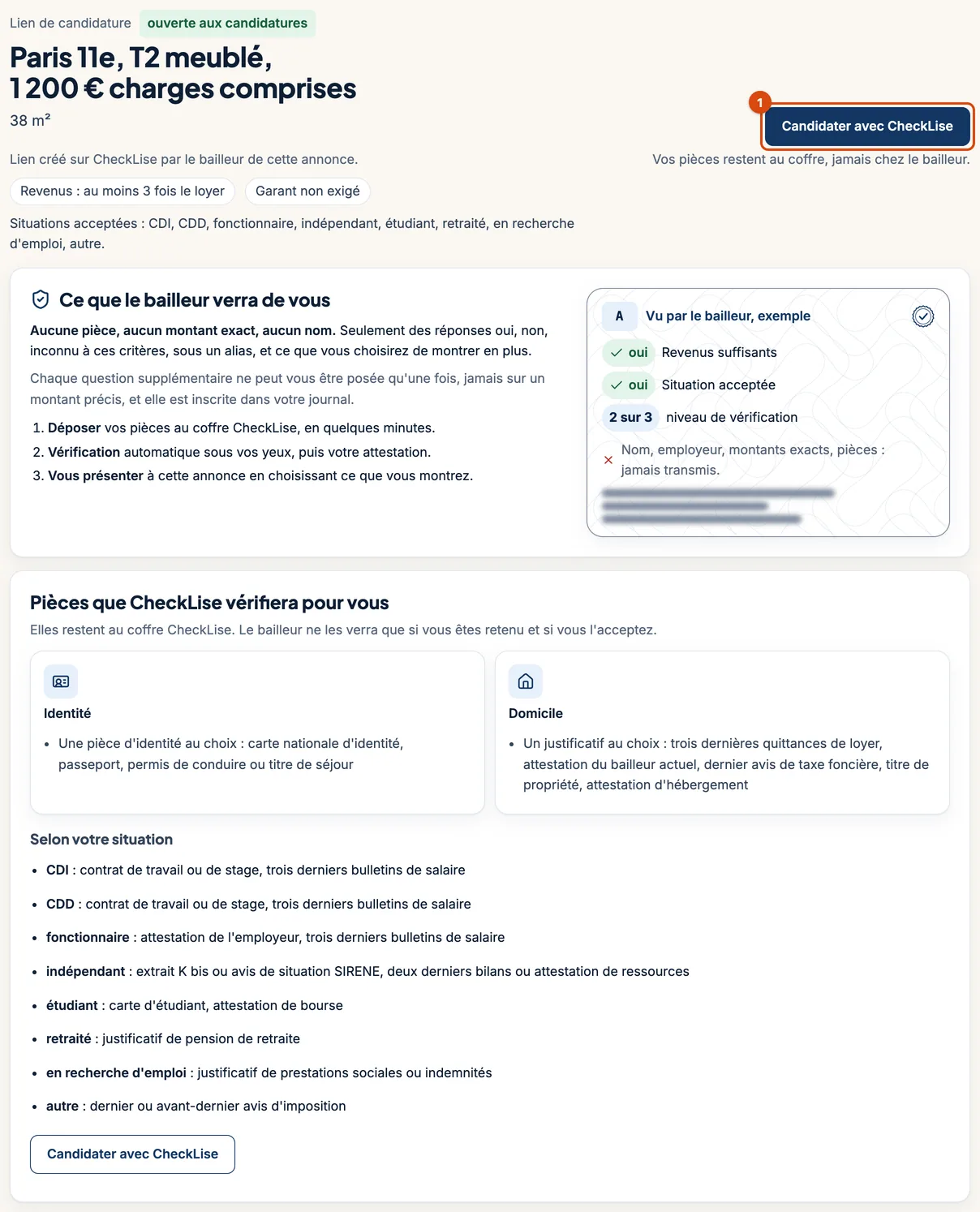
L'écran Créer un compte s'ouvre, avec le profil Candidat déjà coché : saisissez votre adresse et un mot de passe, puis choisissez Créer mon compte. Si vous avez déjà un compte, ouvrez l'onglet J'ai un compte.
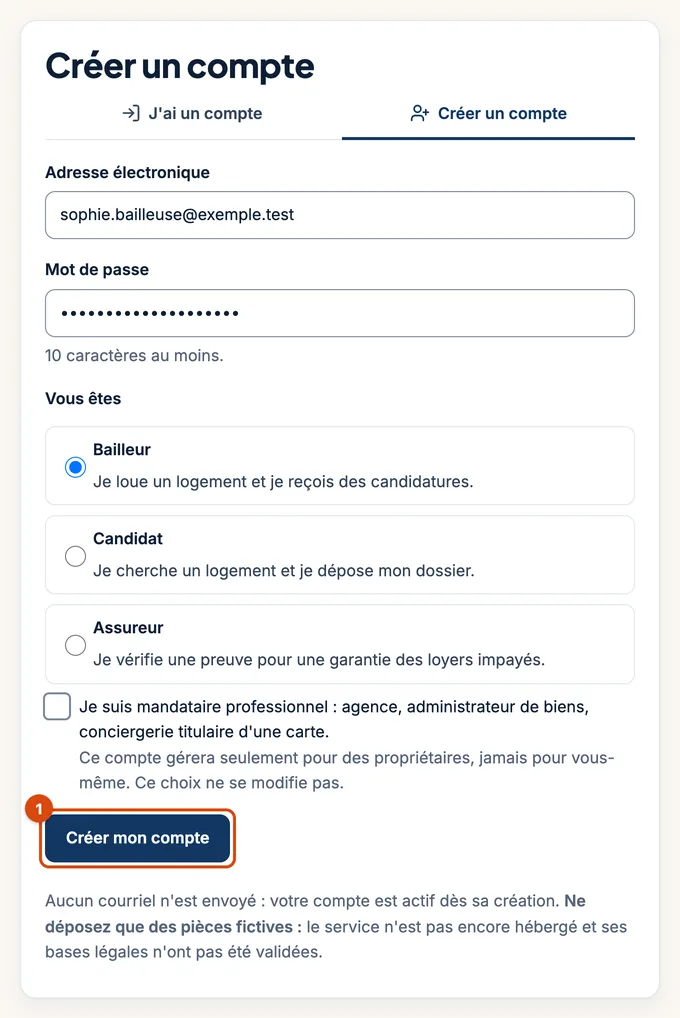
Créer votre compte
Chaque personne, et chaque agence, crée son compte avec une adresse électronique et un mot de passe. Le compte porte votre profil : bailleur, candidat ou assureur.
Ouvrez la page qui vous concerne, en haut de chaque page (sur téléphone, dans Menu) : Locataires, Propriétaires ou Professionnels. Un assureur ouvre Assureurs, en bas de chaque page. Choisissez le bouton principal de la page, par exemple Créer le lien de candidature : l'onglet Créer un compte s'ouvre. Vous pouvez aussi ouvrir Connexion, puis l'onglet Créer un compte.
Saisissez votre Adresse électronique et un Mot de passe de 10 caractères au moins. Sous Vous êtes, choisissez Bailleur, Candidat ou Assureur. Un bailleur choisit aussi sa qualité, sous Votre qualité de bailleur. Si une ligne dit déjà votre profil, par exemple « Vous créez un compte de bailleur particulier », choisissez Changer pour en prendre un autre. Choisissez enfin Créer mon compte (1).
Si ça ne marche pas
- « Choisissez votre profil »
Cochez Bailleur, Candidat ou Assureur sous Vous êtes. - « Un compte existe déjà avec cette adresse »
Ouvrez l'onglet J'ai un compte et connectez-vous avec votre mot de passe. - Le mot de passe est refusé
La raison du refus s'affiche sous le champ. Le mot de passe doit compter 10 caractères au moins, et ne pas être l'un des plus utilisés, comme « azertyuiop ». Choisissez par exemple une suite de plusieurs mots sans lien entre eux. - J'ai choisi le mauvais profil
Créez un autre compte avec une autre adresse, et le bon profil. Supprimez ensuite le premier compte depuis Mon compte, avec Supprimer mon compte.
Déposer votre dossier
CheckLise lit vos pièces et les garde chiffrées dans son coffre. CheckLise n'accepte que les pièces prévues par la loi (décret 2015-1437) : ni relevé bancaire, ni document médical.
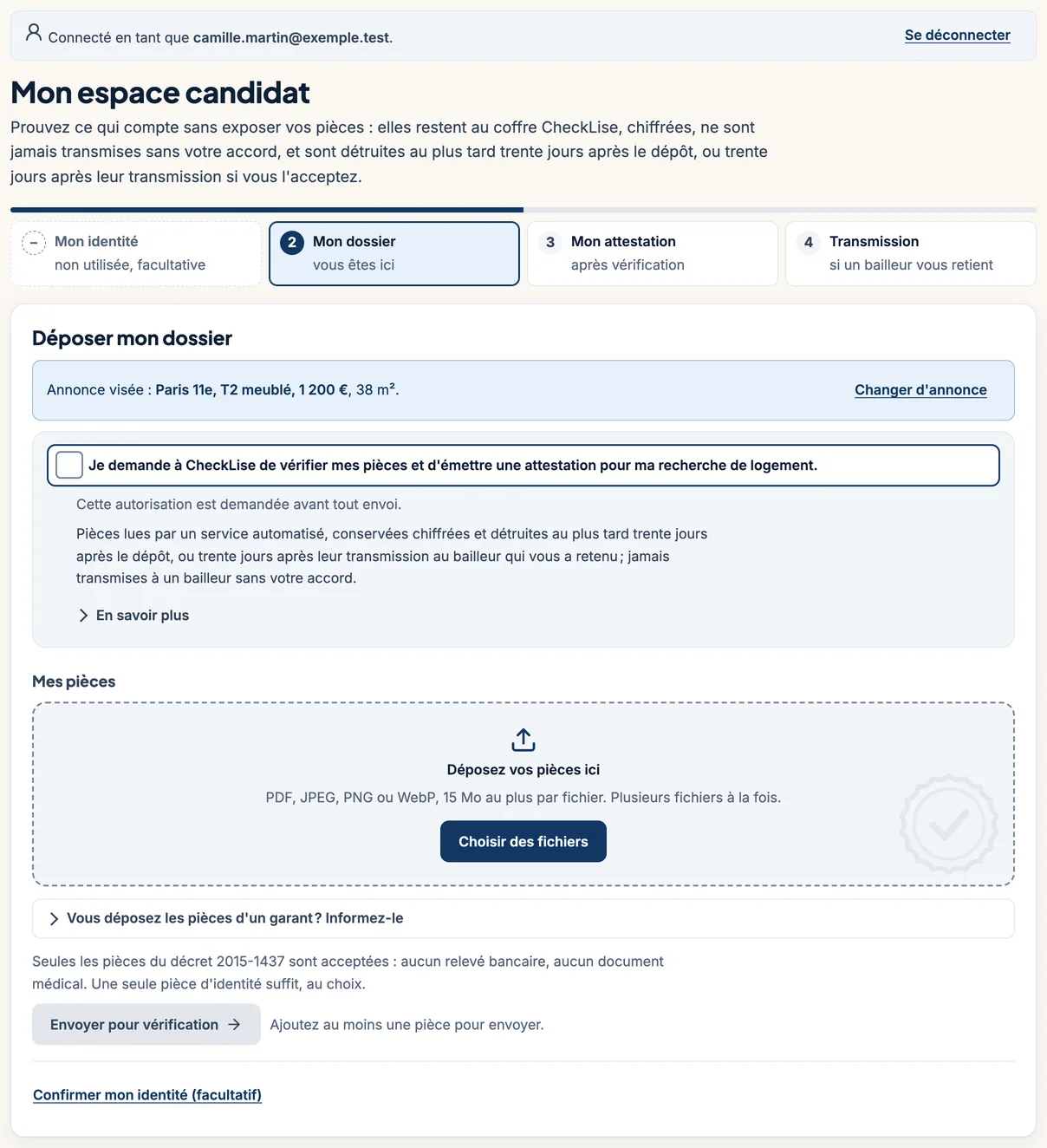
À l'étape Mon dossier, cochez l'autorisation Je demande à CheckLise de vérifier mes pièces et d'émettre une attestation pour ma recherche de logement.
Exemple, données fictives. La case d'autorisation cochée, puis la ligne sur la lecture automatisée, la durée de l'attestation et le retrait. Sous Mes pièces, choisissez Choisir des fichiers et sélectionnez vos pièces : PDF ou photo, 15 Mo au plus chacune, plusieurs à la fois.
Pour chaque fichier, vérifiez le Type de pièce, et choisissez-le si CheckLise ne l'a pas reconnu. Cochez Pièce de mon garant sous chaque pièce de votre garant.
Exemple, données fictives. La liste des fichiers choisis, chacun avec sa liste Type de pièce et la case Pièce de mon garant, cochée pour les bulletins du garant. Choisissez Faire vérifier par CheckLise : vos fichiers entrent au coffre, puis CheckLise vérifie votre dossier.
Exemple, données fictives. Les pièces au coffre, en attente d'envoi, chacune avec Retirer ; dessous, le bouton Faire vérifier par CheckLise.
Si ça ne marche pas
- Un fichier est refusé
Le motif du refus s'affiche sous le fichier, avec ce que vous pouvez faire. Une photo nette ou un PDF ordinaire, sans mot de passe, convient. - Une pièce reste « non lue »
CheckLise n'a pas pu lire le texte de la pièce : déposez-en une copie plus nette et bien droite, avec Modifier mon dossier.
Lire votre attestation
L'attestation résume ce que CheckLise a vérifié dans vos pièces. Elle est signée, et n'importe qui peut la vérifier.
À l'étape Mon attestation, lisez chaque information vérifiée : identité, revenus par tranche, situation professionnelle, ancienneté, garant. Si vous avez déposé les pièces d'un garant, l'attestation dit aussi son identité, sa situation professionnelle et son ancienneté.
Exemple, données fictives. L'attestation signée : identité, revenus par tranche, multiple du loyer et revenus du garant calculés pour chaque annonce, situation, ancienneté non lue, garant, identité, situation et ancienneté du garant, aucun point à confirmer, puis le niveau de vérification, la date de validité et la référence. Regardez le niveau de vérification, en bas de l'attestation, et les éventuels points à confirmer, en haut.
Ouvrez l'onglet Ce que voit le bailleur pour voir exactement ce qu'il recevra.
Vous présenter aux annonces
Vous choisissez ce que le bailleur voit, annonce par annonce.
Un bailleur peut vous poser des questions supplémentaires, chacune une seule fois par annonce. CheckLise y répond pour vous d'après votre attestation, par oui, non ou inconnu, jamais par un montant. Vous retrouvez chaque question sous Ce que les bailleurs ont demandé, à l'étape Mon attestation.
Choisir ce que vous montrez et vous présenter
Le bailleur voit toujours vos réponses à ses critères, le niveau de vérification et le nombre de points à confirmer. Vous choisissez ce que le bailleur voit en plus.
Sous Ce que je montre, basculez sur Montré ce que vous acceptez de montrer en plus, et laissez le reste sur Confidentiel.
Exemple, données fictives. La face Ce que voit le bailleur, puis la liste des informations, chacune avec son interrupteur Montré ou Confidentiel ; les revenus et le multiple du loyer sont montrés. Sous Mes candidatures, vérifiez l'annonce visée, puis choisissez Me présenter.
Exemple, données fictives. L'annonce visée, Paris 11e, T2 meublé, 1 200 €, avec Changer d'annonce, le champ facultatif du prénom, puis le bouton Me présenter.
Envoyer votre dossier à un bailleur qui n'a pas de lien
Le bailleur d'une annonce vue sur un site d'annonces ne connaît pas CheckLise ? Envoyez-lui votre dossier attesté : il ne reçoit aucune pièce. S'il crée son annonce depuis le lien que vous lui envoyez, votre candidature y est présentée d'elle-même.
À l'étape Mon attestation, sous Envoyer mon dossier à un bailleur, ouvrez Préparer l'envoi. Vous pouvez indiquer votre prénom (jamais votre nom), la ville et le loyer de l'annonce.
Pour envoyer le lien vous-même, choisissez Créer le lien, puis Copier le lien : le lien ne s'affiche qu'une fois. Collez-le dans la messagerie du site d'annonces, un SMS ou un courriel.
Pour que CheckLise écrive lui-même au bailleur, saisissez aussi l'adresse électronique du bailleur, puis choisissez Envoyer par CheckLise.
Déposer votre dossier sans annonce
Vous n'avez pas encore de lien ? Déposez votre dossier une fois, sans annonce, puis présentez-le à chaque annonce qui vous intéresse.
Si vous n'avez pas de compte, ouvrez la page Locataires et choisissez Déposer ma première pièce : l'écran Créer un compte s'ouvre. Si vous avez un compte, ouvrez Mon espace. Déposez ensuite vos pièces à l'étape Mon dossier, comme pour une annonce.
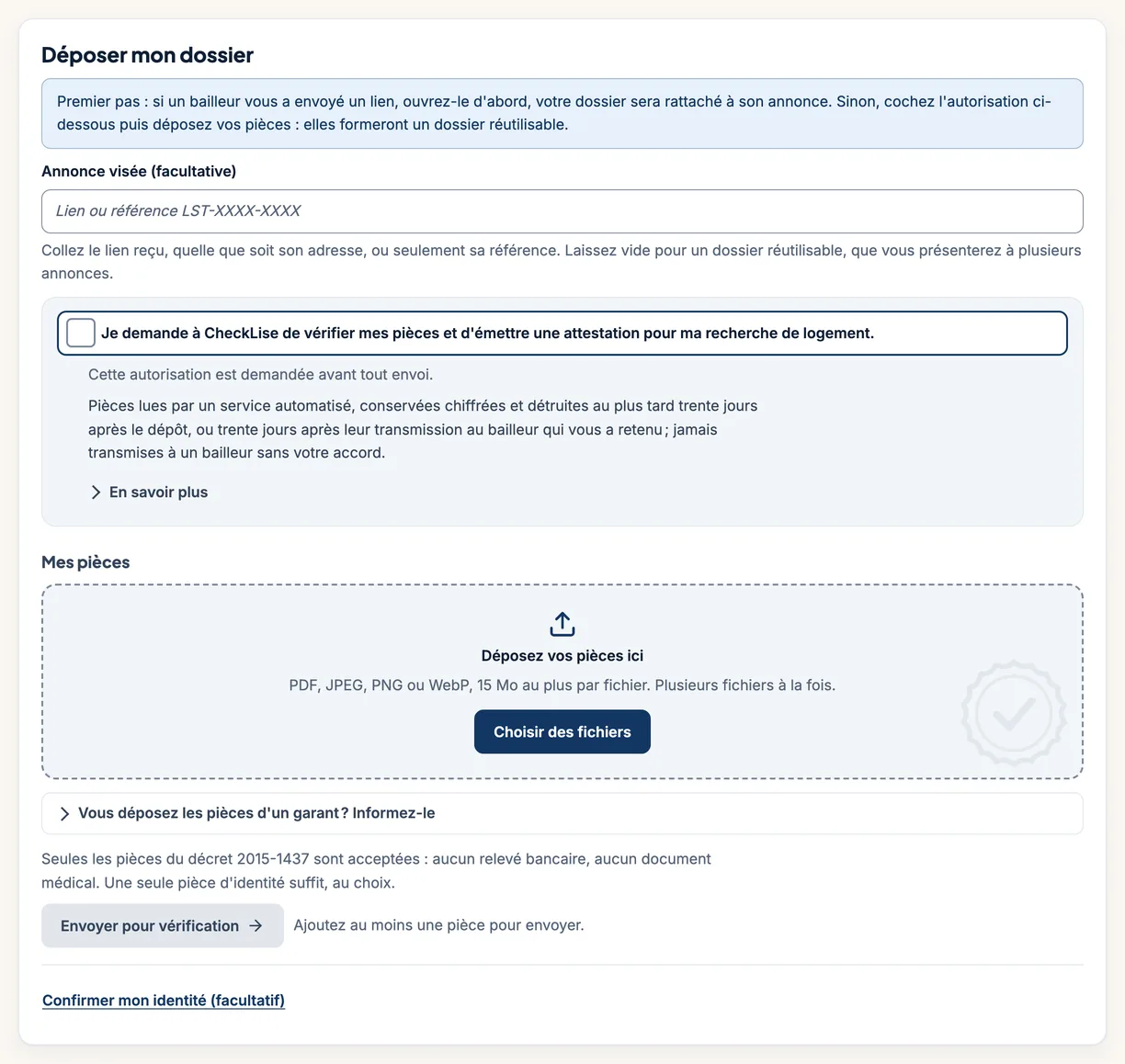
Quand votre attestation est prête, ouvrez l'étape Mon attestation. Sous Mes candidatures, collez le lien ou la référence de l'annonce (LST-…) dans Me présenter à l'annonce, puis choisissez Me présenter.
Exemple, données fictives. Le champ Me présenter à l'annonce rempli avec une référence LST, le champ facultatif du prénom, puis le bouton Me présenter.
Modifier votre dossier
Modifiez votre dossier pour ajouter une pièce manquante, remplacer une pièce mal lue ou corriger un point à confirmer.
À l'étape Mon dossier, choisissez Modifier mon dossier.
Exemple, données fictives. Votre dossier est envoyé : les pièces encore au coffre, avec leur date de dépôt et celle de leur destruction, puis le bouton Modifier mon dossier. Le formulaire reprend les pièces encore au coffre. Ajoutez, remplacez ou retirez des pièces, puis choisissez Enregistrer les modifications.
Signaler un point à confirmer erroné
Si un point à confirmer vous semble faux, signalez-le.
À l'étape Mon attestation, en face du point, choisissez Contester.
Pour corriger le point tout de suite, déposez la bonne pièce avec Modifier mon dossier.
Si un bailleur vous retient
Le bailleur qui vous retient ne reçoit aucune pièce sans votre accord.
Transmettre vos pièces au bailleur qui vous a retenu
Quand un bailleur vous retient, il vous demande vos pièces pour préparer le bail : rien ne lui est transmis sans votre accord. Le courriel « Un bailleur vous a retenu » vous prévient, et l'étape Transmission s'affiche d'elle-même quand vous ouvrez votre espace.
À l'étape Transmission, lisez la demande. Décochez les pièces dont ce bailleur n'a pas besoin pour le bail, en gardant au moins une pièce. Choisissez ensuite Transmettre… ou Refuser. Si vos pièces ont expiré, redéposez-les d'abord avec Modifier mon dossier.
Exemple, données fictives. La demande du bailleur de l'annonce Paris 11e, T2 meublé, 1 200 €, avec la date limite de réponse, les pièces du dossier à cocher, les quittances décochées, puis Transmettre 5 pièces et Refuser. Lisez le consentement : à quel bailleur, quelles pièces (celles que vous avez cochées, et elles seules) et pour combien de temps. Le bailleur verra en filigrane, sur chaque pièce qu'il ouvrira, son nom ou l'adresse de son compte : ce filigrane n'empêche pas la copie, mais il montre à qui vous avez transmis la pièce. Choisissez Je transmets mes pièces.
Exemple, données fictives. La fenêtre du consentement détaillé : à quel bailleur, quelles pièces, pour combien de temps ; Annuler, puis Je transmets mes pièces.
Retirer une pièce de la transmission
Après avoir transmis vos pièces, vous pouvez en retirer une : le bailleur ne la voit plus et ne peut plus l'ouvrir via CheckLise.
À l'étape Transmission, choisissez Retirer en face de la pièce.
Lisez ce qui change, puis choisissez Retirer la pièce.
Révoquer l'accès du bailleur à vos pièces
Vous pouvez mettre fin à l'accès du bailleur avant les trente jours, par exemple si le projet de bail s'arrête.
À l'étape Transmission, choisissez Révoquer l'accès du bailleur.
Lisez ce qui change, puis choisissez Révoquer l'accès.
Donner votre référence de partage à l'assureur du bailleur
Si le bailleur a pris une assurance loyers impayés, qui lui verse le loyer quand son locataire ne paie plus, son assureur a besoin d'une preuve que votre dossier a été vérifié. L'assureur retrouve cette preuve avec votre référence de partage.
À l'étape Mon attestation, choisissez Copier la référence : CheckLise copie la référence (SHR-…), avec l'adresse de la page où l'assureur la saisit.
Exemple, données fictives. La candidature retenue, pièces transmises, avec la référence de partage SHR et le bouton Copier la référence. Collez la référence dans votre message à l'assureur du bailleur.
Vos données
Ce chapitre explique comment lire votre journal, effacer votre dossier et supprimer votre compte.
Consulter et exporter votre journal
Le journal liste tout ce qui s'est passé sur votre dossier : dépôts, vérification, candidatures, questions des bailleurs, transmissions et lectures de vos pièces.
À l'étape Mon attestation, ouvrez Mon journal : tout ce qui s'est passé sur ce dossier.
Exemple, données fictives. Mon journal ouvert : la liste datée des événements du dossier, avec qui a agi, puis les boutons d'export. Pour garder une copie du journal, choisissez Exporter pour un tableur ou Exporter les données brutes. Pour obtenir tout ce que CheckLise garde sur vous, choisissez Exporter toutes mes données.
Retirer votre candidature et effacer votre dossier
Vous avez trouvé un logement, ou vous changez d'avis ? Vous pouvez vous retirer à tout moment.
En bas de l'étape Mon attestation, choisissez Retirer ma candidature, une fois par candidature active : le bailleur ne voit plus votre alias ni vos réponses.
Pour détruire vos pièces sans attendre leur date de destruction, choisissez Me retirer et effacer ce dossier. Ce bouton remplace Retirer ma candidature dès que toutes vos candidatures sont retirées.
Lisez ce qui sera effacé, puis choisissez Effacer ce dossier.
Exemple, données fictives. La fenêtre de confirmation : ce qui est effacé et ce qui reste ; Annuler, puis Effacer ce dossier.
Supprimer votre compte
Supprimez votre compte pour quitter CheckLise et effacer ce qui vous concerne.
Dans Mon compte, sous Mes données et mes droits, choisissez Supprimer mon compte.
Lisez ce qui sera effacé et ce qui reste, puis choisissez Supprimer mon compte.
Exemple, données fictives. La fenêtre de confirmation de la suppression du compte : ce qui est effacé et ce qui reste ; Annuler, puis Supprimer mon compte.
Gérer votre compte
Ce chapitre explique comment vous connecter, changer de compte ou de mot de passe, retrouver l'accès à votre compte, exporter vos données et choisir l'affichage clair ou sombre.
Vous connecter
Connectez-vous pour retrouver votre espace sur un autre appareil, ou après vous être déconnecté.
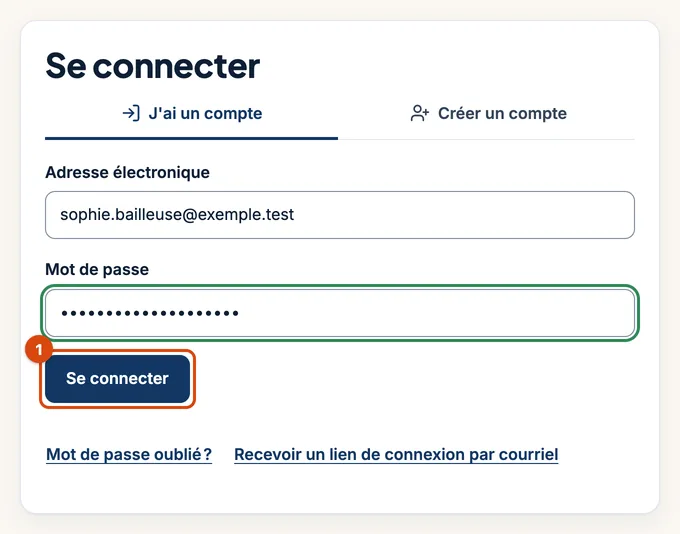
En haut de n'importe quelle page (sur téléphone, dans Menu), ouvrez Connexion. Saisissez votre adresse et votre mot de passe, puis choisissez Se connecter (1).
Si ça ne marche pas
- « Courriel ou mot de passe incorrect »
Vérifiez l'adresse, sans espace, et les majuscules du mot de passe. - « Dix mots de passe incorrects ont été saisis pour ce compte »
Pendant une heure au plus, CheckLise refuse alors tout mot de passe pour ce compte, même le bon. Attendez, ou connectez-vous tout de suite avec un lien reçu par courriel (voir Vous connecter sans mot de passe). - J'ai oublié mon mot de passe
Choisissez un nouveau mot de passe (voir Choisir un nouveau mot de passe), ou connectez-vous avec un lien reçu par courriel (voir Vous connecter sans mot de passe).
Passer d'un compte à l'autre
Chaque compte a un seul profil et ouvre un seul espace. Pour mettre un logement en location et aussi en chercher un, ou pour utiliser un autre profil, il vous faut un second compte, avec une autre adresse.
En haut de n'importe quelle page (sur téléphone, dans Menu), ouvrez Mon compte, puis choisissez Se déconnecter : vos sessions se ferment sur tous vos appareils.
Connectez-vous avec l'autre compte (voir Vous connecter), ou créez-le (voir Créer votre compte).
Si ça ne marche pas
- « Cette page demande un compte candidat » (ou bailleur, ou assureur)
Cette page est faite pour un autre profil que celui de votre compte. Choisissez Me déconnecter et continuer pour créer un compte du bon profil, ou J'ai déjà un compte pour vous connecter à votre autre compte : vous arrivez ensuite sur la page demandée. Pour rester connecté avec votre compte actuel, choisissez Revenir à mon espace.
Vous connecter sans mot de passe
Si vous ne voulez pas retenir de mot de passe, CheckLise peut vous envoyer par courriel un lien qui ouvre votre session.
Ouvrez Connexion. Sous le formulaire, choisissez Recevoir un lien de connexion par courriel.
Saisissez votre adresse, puis choisissez Recevoir le lien. Par sécurité, l'écran confirme l'envoi sans dire si un compte existe à cette adresse.
Ouvrez le lien du courriel reçu. Vérifiez que la page affiche bien votre adresse, puis appuyez sur Me connecter.
Si ça ne marche pas
- Le courriel n'arrive pas
Regardez dans les courriels indésirables, et vérifiez l'adresse saisie. Une même adresse reçoit trois liens au plus par quart d'heure. Si le lien n'arrive toujours pas, connectez-vous avec votre mot de passe. - « Ce lien n'est plus valable »
Le lien a déjà servi, il a plus de quinze minutes, ou vous avez demandé plus de deux liens depuis. Choisissez Demander un nouveau lien. - La page affiche une autre adresse que la vôtre
N'appuyez pas sur Me connecter : quelqu'un vous a transmis son propre lien. Ce que vous déposeriez irait dans son compte.
Choisir un nouveau mot de passe
Si vous avez oublié votre mot de passe, CheckLise vous envoie par courriel un lien pour en choisir un nouveau. Pour changer un mot de passe que vous connaissez, voir Changer votre mot de passe.
Ouvrez Connexion. Sous le formulaire, choisissez Mot de passe oublié ?
Saisissez votre adresse, puis choisissez Recevoir le lien de réinitialisation.
Ouvrez le lien du courriel reçu : l'écran affiche l'adresse du compte concerné. Saisissez un Nouveau mot de passe de 10 caractères au moins, puis le même sous Confirmer le nouveau mot de passe. Choisissez Enregistrer le mot de passe.
Si ça ne marche pas
- « Ce lien n'est plus valable »
Le lien a déjà servi, il a plus de trente minutes, ou vous avez demandé plus de deux liens depuis. Choisissez Demander un nouveau lien. - « Les deux saisies diffèrent »
Retapez le même mot de passe dans les deux champs.
Changer votre mot de passe
Remplacez un mot de passe que vous connaissez encore, sans passer par un courriel.
En haut de n'importe quelle page (sur téléphone, dans Menu), ouvrez Mon compte. Sous Paramètres du compte, à la ligne Mot de passe, choisissez Changer.
Saisissez votre Mot de passe actuel, puis le Nouveau mot de passe, de 10 caractères au moins, et le même sous Confirmer le nouveau mot de passe. Choisissez Enregistrer le mot de passe.
Si ça ne marche pas
- « Mot de passe actuel incorrect »
Retapez celui avec lequel vous vous connectez. Si vous l'avez oublié, voir Choisir un nouveau mot de passe.
Exporter vos données
Téléchargez un fichier qui rassemble tout ce que CheckLise garde sur votre compte, pour le conserver ou l'emporter ailleurs.
Ouvrez Mon compte. Sous Mes données et mes droits, à la ligne Mes données, choisissez Exporter mes données.
Choisir l'affichage clair ou sombre
CheckLise s'affiche en clair. Vous pouvez passer à l'affichage sombre, avec ou sans compte.
En haut à droite de n'importe quelle page, repérez le bouton d'affichage : il montre un soleil en affichage clair, une lune en affichage sombre.
Exemple, données fictives. Le bouton d'affichage de l'en-tête : un soleil en affichage clair, une lune en affichage sombre, selon le choix fait sur cet appareil. Cliquez sur ce bouton : l'affichage passe du clair au sombre, ou du sombre au clair, à chaque clic.
Les mots de CheckLise
Voici les quelques mots propres à CheckLise, expliqués chacun en une phrase.
Alias : la lettre (A, B, C…) sous laquelle le bailleur voit un candidat, sans son nom, sauf si le candidat choisit de montrer son prénom.
Attestation : le résumé signé de ce que CheckLise a vérifié dans les pièces d'un candidat, valable 90 jours au plus.
Niveau de vérification : il y en a trois, et ce n'est pas une note. Niveau 1, déclaratif : rien n'a pu être lu dans les pièces, ou un point à confirmer a fait baisser le niveau. Niveau 2 : les pièces ont été lues et leur authenticité contrôlée. Niveau 3 : l'organisme qui a délivré les informations les a lui-même confirmées à CheckLise.
Point à confirmer : une incohérence relevée entre les pièces, par exemple deux salaires différents. Le candidat la voit et peut la corriger ; le bailleur n'en voit que le nombre.
Inconnu (« ? ») : l'information n'a pas pu être lue dans les pièces. Ce n'est jamais un « non ».
Coffre : l'espace où CheckLise garde les pièces, chiffrées, jusqu'à leur destruction.
Assurance loyers impayés : une assurance qui verse au bailleur son loyer quand son locataire ne paie plus. Pour payer, l'assureur demande la preuve que le dossier du locataire a été vérifié avant la signature du bail. On l'appelle aussi garantie des loyers impayés, ou GLI.
Référence de partage (SHR-…) : le code que le candidat retenu donne à l'assureur du bailleur, pour que l'assureur retrouve la preuve. Le bailleur ne voit jamais ce code.
Preuve (BDL-…) : le document signé que reçoit l'assureur, avec les contrôles réalisés et ce que le candidat a montré, sans aucune pièce.
Décret 2015-1437 : le texte qui fixe la liste des pièces qu'un bailleur peut demander. CheckLise n'accepte aucune autre pièce.
Simulé : se dit de ce que CheckLise ne fait pas réellement, par exemple un courriel préparé qui ne part pas, tant que CheckLise n'est pas raccordé à un service d'envoi de courriels. L'écran l'affiche toujours « simulé ».
Lecture locale par IA : les pièces sont lues automatiquement sur les machines de CheckLise, sans prestataire extérieur.
Clés publiques : ce qui permet à un technicien de contrôler une signature CheckLise sans passer par le site.
Une question ?
Les réponses courtes aux questions les plus fréquentes sont réunies dans Questions et réponses.