L'essentiel
- Créez un lien de candidature avec le loyer, le logement et vos critères, puis envoyez-le aux candidats.
- Lisez le tableau des candidats : chaque candidat a sa colonne, avec des réponses oui, non ou ? à vos critères, sans son nom ni ses pièces.
- Si besoin, posez une question fermée à un candidat, puis retenez le candidat que vous choisissez.
- Le candidat retenu décide s'il vous transmet ses pièces pour le bail : vous pouvez alors les lire pendant trente jours au plus.
- Quand le bail est signé, clôturez l'annonce : les autres candidatures prennent fin.
Créer et envoyer votre lien
Vous créez un lien par logement. Les candidats y lisent vos critères avant de déposer quoi que ce soit.
Créer votre compte
Chaque personne, et chaque agence, crée son compte avec une adresse électronique et un mot de passe. Le compte porte votre profil : bailleur, candidat ou assureur.
Ouvrez la page qui vous concerne, en haut de chaque page (sur téléphone, dans Menu) : Locataires, Propriétaires ou Professionnels. Un assureur ouvre Assureurs, en bas de chaque page. Choisissez le bouton principal de la page, par exemple Créer le lien de candidature : l'onglet Créer un compte s'ouvre. Vous pouvez aussi ouvrir Connexion, puis l'onglet Créer un compte.
Saisissez votre Adresse électronique et un Mot de passe de 10 caractères au moins. Sous Vous êtes, choisissez Bailleur, Candidat ou Assureur. Un bailleur choisit aussi sa qualité, sous Votre qualité de bailleur. Si une ligne dit déjà votre profil, par exemple « Vous créez un compte de bailleur particulier », choisissez Changer pour en prendre un autre. Choisissez enfin Créer mon compte (1).
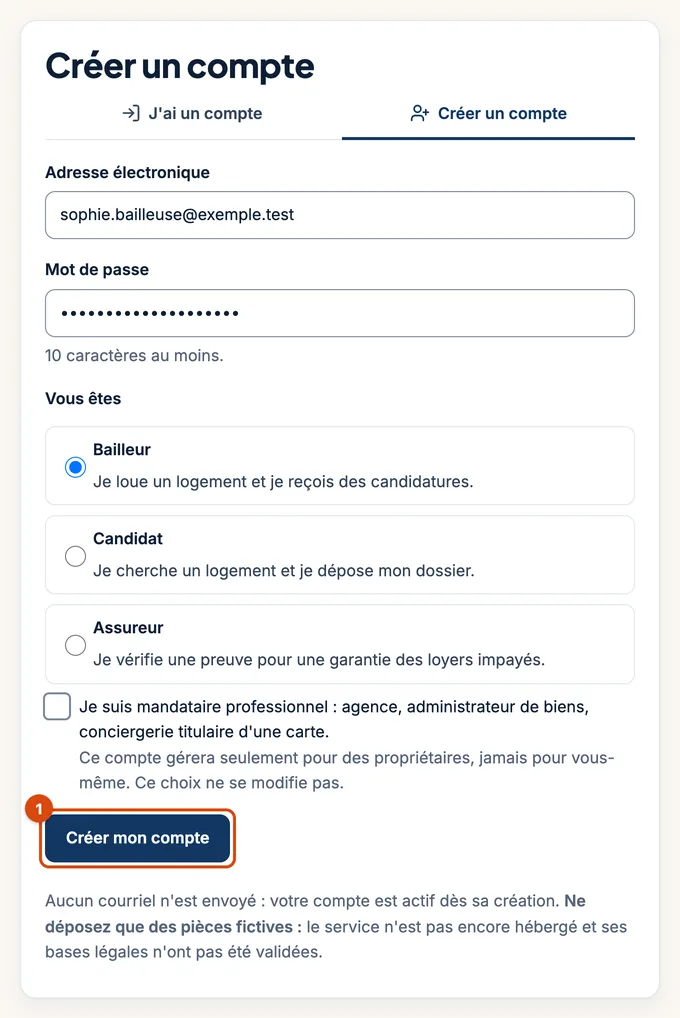
Si ça ne marche pas
- « Choisissez votre profil »
Cochez Bailleur, Candidat ou Assureur sous Vous êtes. - « Un compte existe déjà avec cette adresse »
Ouvrez l'onglet J'ai un compte et connectez-vous avec votre mot de passe. - Le mot de passe est refusé
La raison du refus s'affiche sous le champ. Le mot de passe doit compter 10 caractères au moins, et ne pas être l'un des plus utilisés, comme « azertyuiop ». Choisissez par exemple une suite de plusieurs mots sans lien entre eux. - J'ai choisi le mauvais profil
Créez un autre compte avec une autre adresse, et le bon profil. Supprimez ensuite le premier compte depuis Mon compte, avec Supprimer mon compte.
Créer un lien de candidature
Le lien de candidature présente votre logement et vos critères aux candidats. Ils y déposent leur dossier chez CheckLise, jamais chez vous.
Dans Mon espace bailleur, ouvrez l'onglet Créer un lien.
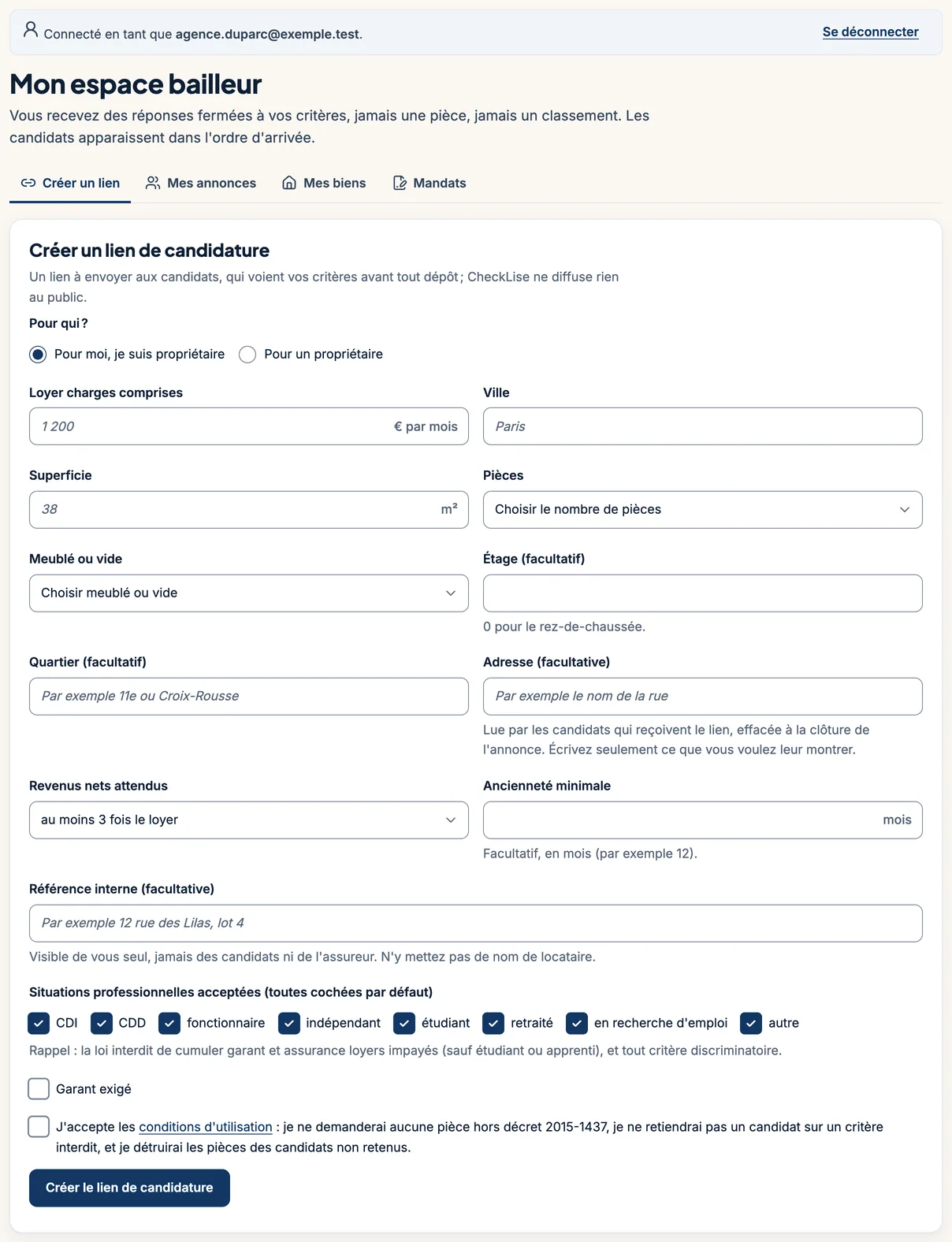
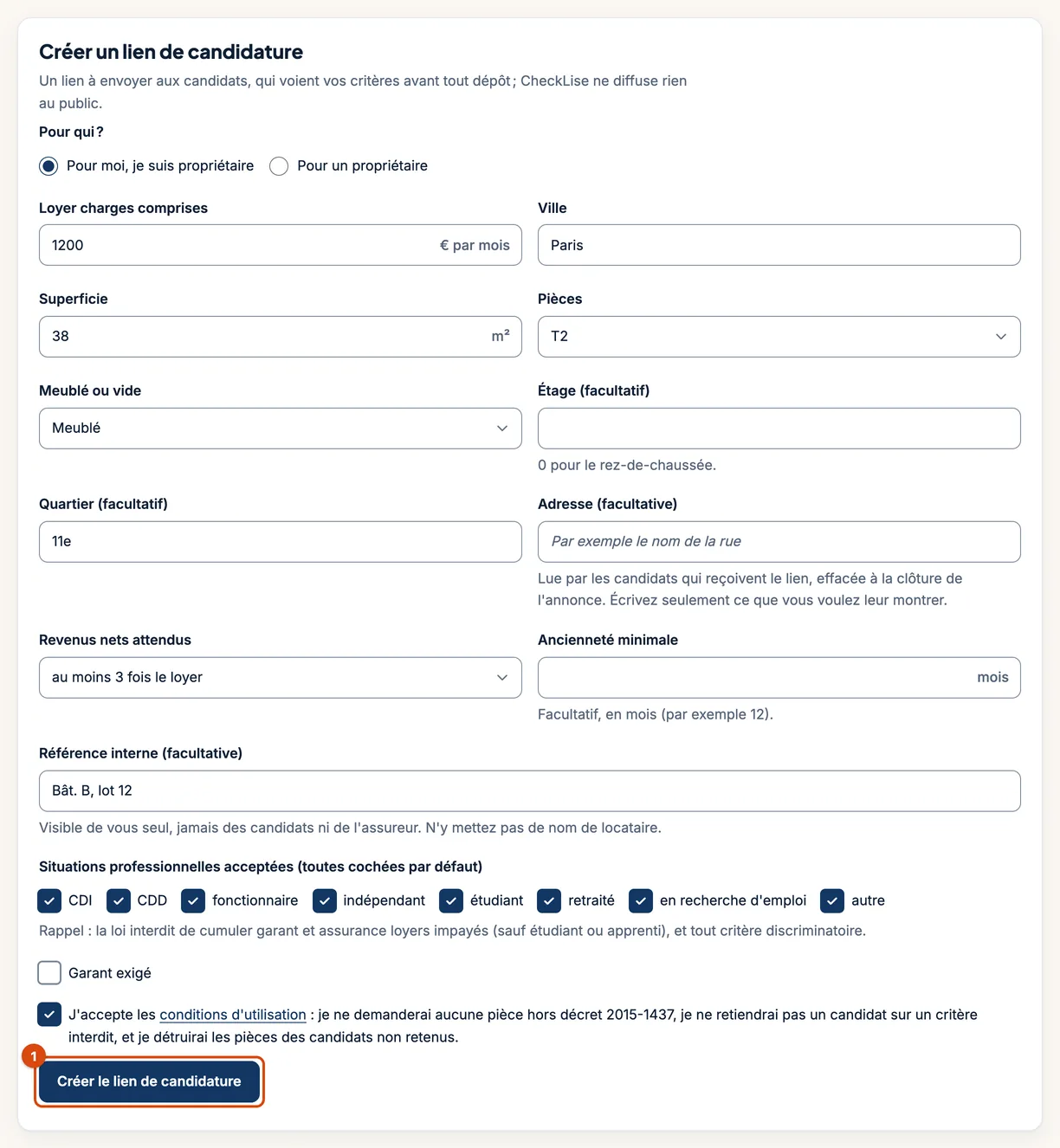
Saisissez le Loyer charges comprises et la Ville.
Décrivez le logement : Superficie, Pièces et Meublé ou vide sont obligatoires, l'Étage est facultatif.
Sous Adresse du logement, saisissez la Rue, le Code postal, le Numéro s'il y en a un et, si vous le souhaitez, le Quartier. Les candidats ne lisent ni le numéro ni le code postal.
Pour une maison ou une petite rue, cochez Ne pas communiquer le nom de rue aux candidats : les candidats lisent alors le quartier, qui devient obligatoire.
CheckLise efface l'adresse de l'annonce à sa clôture. Le propriétaire retrouve cette adresse dans l'onglet Mes logements de son espace.
Choisissez les Revenus nets attendus, par exemple « au moins 3 fois le loyer ». Si vous le souhaitez, indiquez aussi une Ancienneté minimale en mois.
Sous Situations professionnelles acceptées, décochez celles que vous n'acceptez pas.
Si vous le souhaitez, cochez Demander un garant si le dossier du candidat ne remplit pas tous ces critères. Si vous avez pris une assurance loyers impayés, qui vous verse le loyer quand votre locataire ne paie plus, la loi vous interdit de demander un garant, sauf à un étudiant ou un apprenti. Un candidat peut aussi présenter un garant de lui-même : les réponses du garant s'affichent alors sous celles du candidat.
Si vous le souhaitez, saisissez une Référence interne, par exemple le bâtiment ou le numéro de lot. Vous seul la voyez : n'y mettez pas de nom de locataire.
Choisissez Créer le lien de candidature (1).
Recevoir le dossier qu'un candidat vous envoie
Un candidat dont CheckLise a vérifié le dossier vous envoie un lien d'invitation. Vous lirez les réponses de ce candidat à vos critères, sans recevoir aucune de ses pièces.
Ouvrez le lien reçu, puis choisissez Créer mon compte et mon annonce, ou J'ai déjà un compte si vous en avez un.
L'onglet Créer un lien s'ouvre : vérifiez la ville et le loyer repris de l'invitation, décrivez le logement et vos critères, puis choisissez Créer le lien de candidature.
Envoyer le lien aux candidats
Vous partagez le lien comme vous le voulez : par courriel, par message, dans une annonce en ligne ou sur une affiche.
Sur la carte du lien prêt, choisissez Copier le lien (1), puis collez-le dans votre message ou votre annonce.
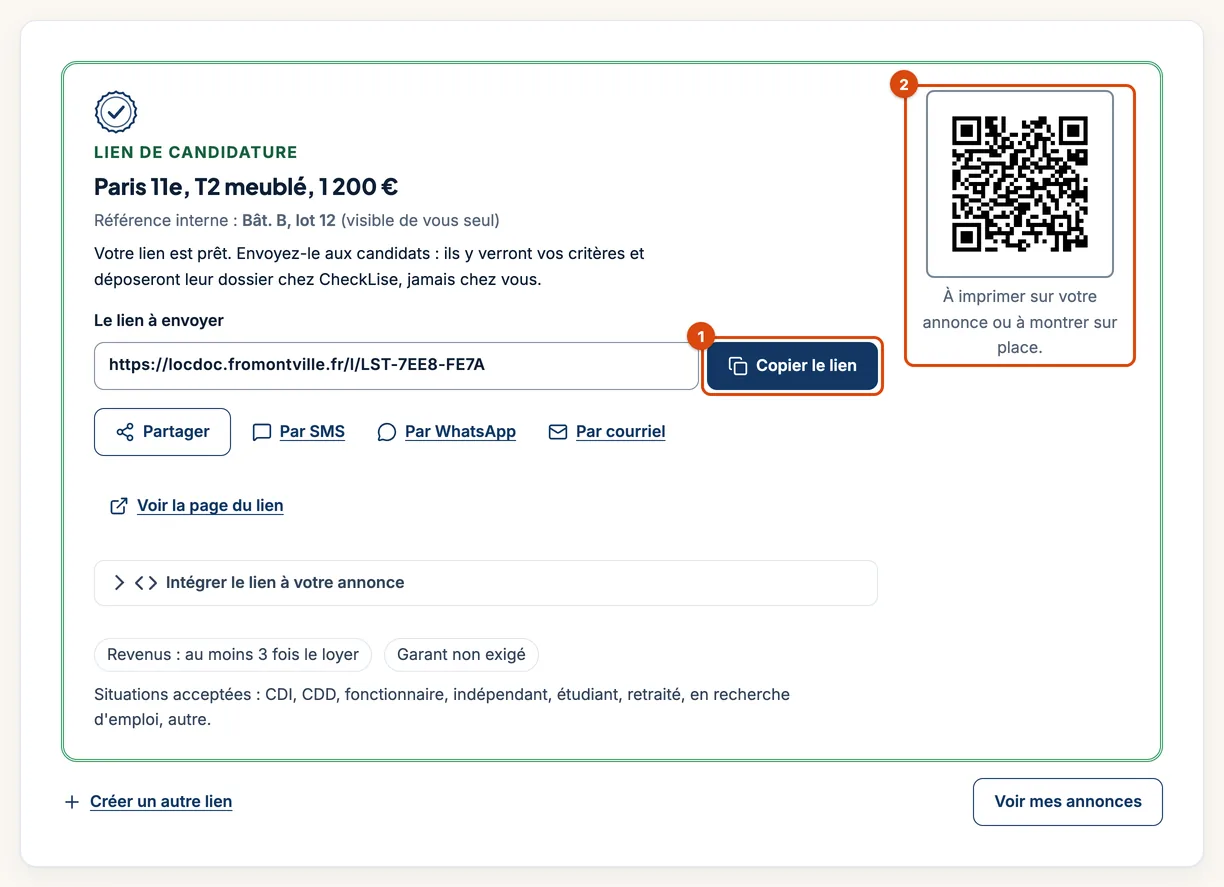
Vous pouvez aussi choisir Par SMS, Par WhatsApp ou Par courriel : votre application s'ouvre avec un message déjà écrit, lien compris. Sur téléphone, le bouton Partager ouvre aussi vos autres messageries.
Vous pouvez aussi imprimer le QR code (2) sur votre annonce, ou le montrer lors d'une visite du logement.
Pour vérifier ce que les candidats liront, choisissez Voir la page du lien.
Intégrer le lien à votre annonce en ligne
Les candidats qui lisent votre annonce, sur votre site ou sur un portail, se présentent sans vous écrire ni vous envoyer de pièces.
Sur la carte du lien prêt, ouvrez Intégrer le lien à votre annonce.
Pour votre propre site (agence, WordPress, page personnelle), choisissez Copier le code, puis collez-le dans le HTML de la page de l'annonce. Ce code est un simple lien, sans script ni suivi des visiteurs. Voir le rendu vous montre l'encart.
Pour un portail (Leboncoin, SeLoger, PAP…), choisissez Copier le texte et collez-le dans la description de l'annonce. Si le portail refuse les liens, choisissez Enregistrer le QR code et joignez l'image aux photos.
Retrouver le lien d'une annonce
Vous aurez souvent à renvoyer un lien : un candidat peut s'intéresser au logement plusieurs jours après la création de l'annonce.
Dans Mon espace bailleur, ouvrez l'onglet Mes annonces, puis choisissez l'annonce dans la liste Annonce.
Choisissez Partager le lien : la carte du lien réapparaît, avec l'adresse du lien, son QR code et les façons de l'envoyer.
Quand vous avez fini, choisissez Revenir à mes annonces.
Corriger une annonce
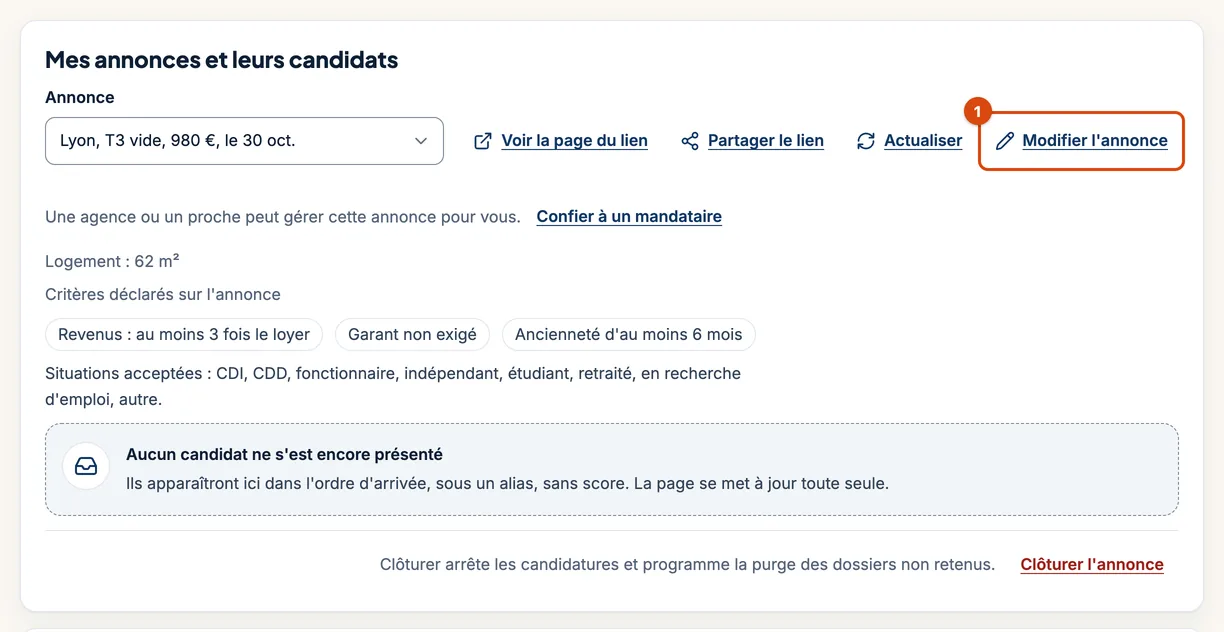
Vous avez mal saisi le loyer ou oublié un critère ? Corrigez l'annonce tant qu'aucun candidat ne s'est présenté : le lien déjà envoyé reste le même.
Dans l'onglet Mes annonces, choisissez l'annonce dans la liste Annonce, puis choisissez Modifier l'annonce (1).
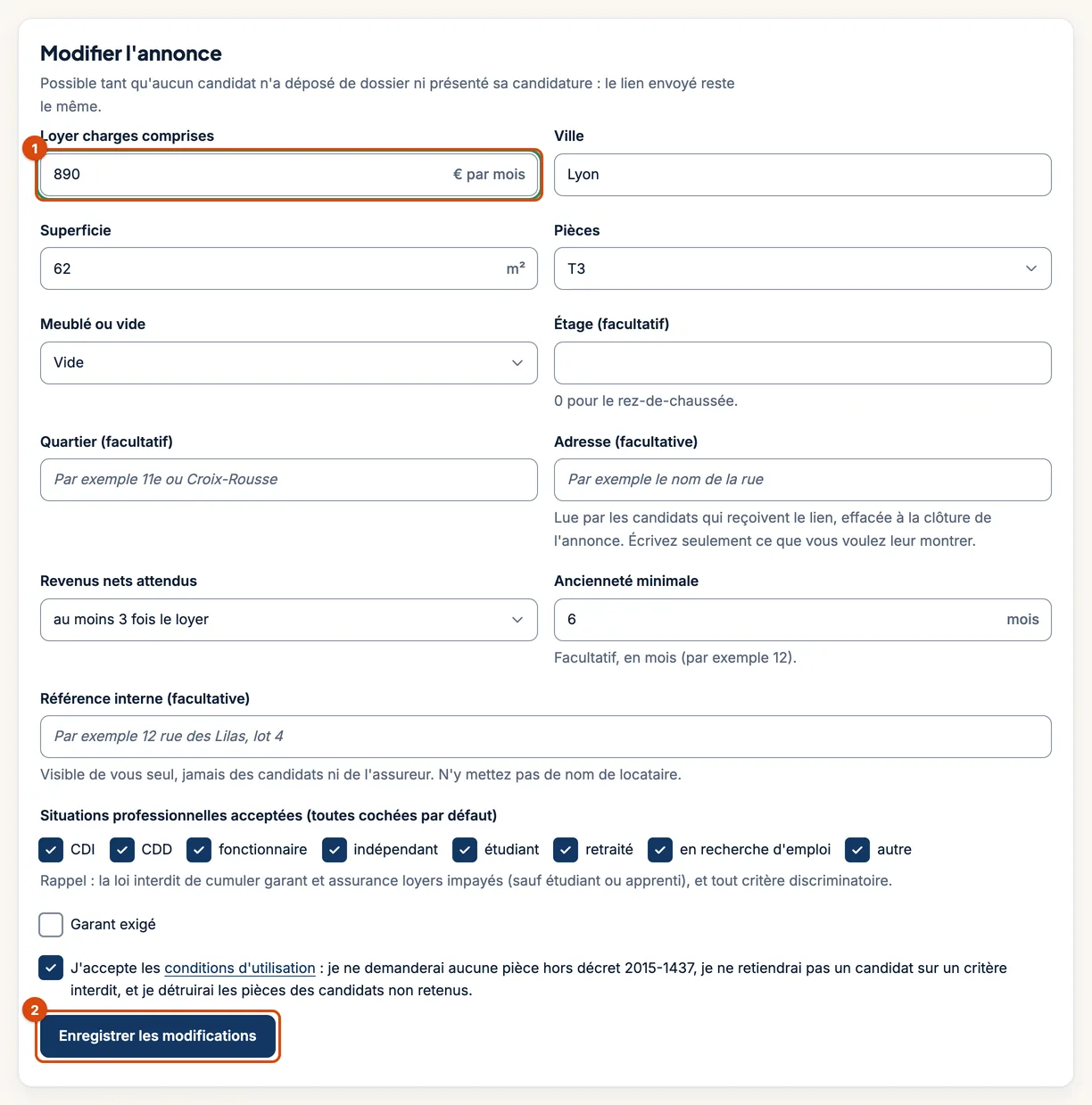
Corrigez le loyer (1), la ville, les critères ou la référence interne, puis choisissez Enregistrer les modifications (2).
Choisir votre locataire
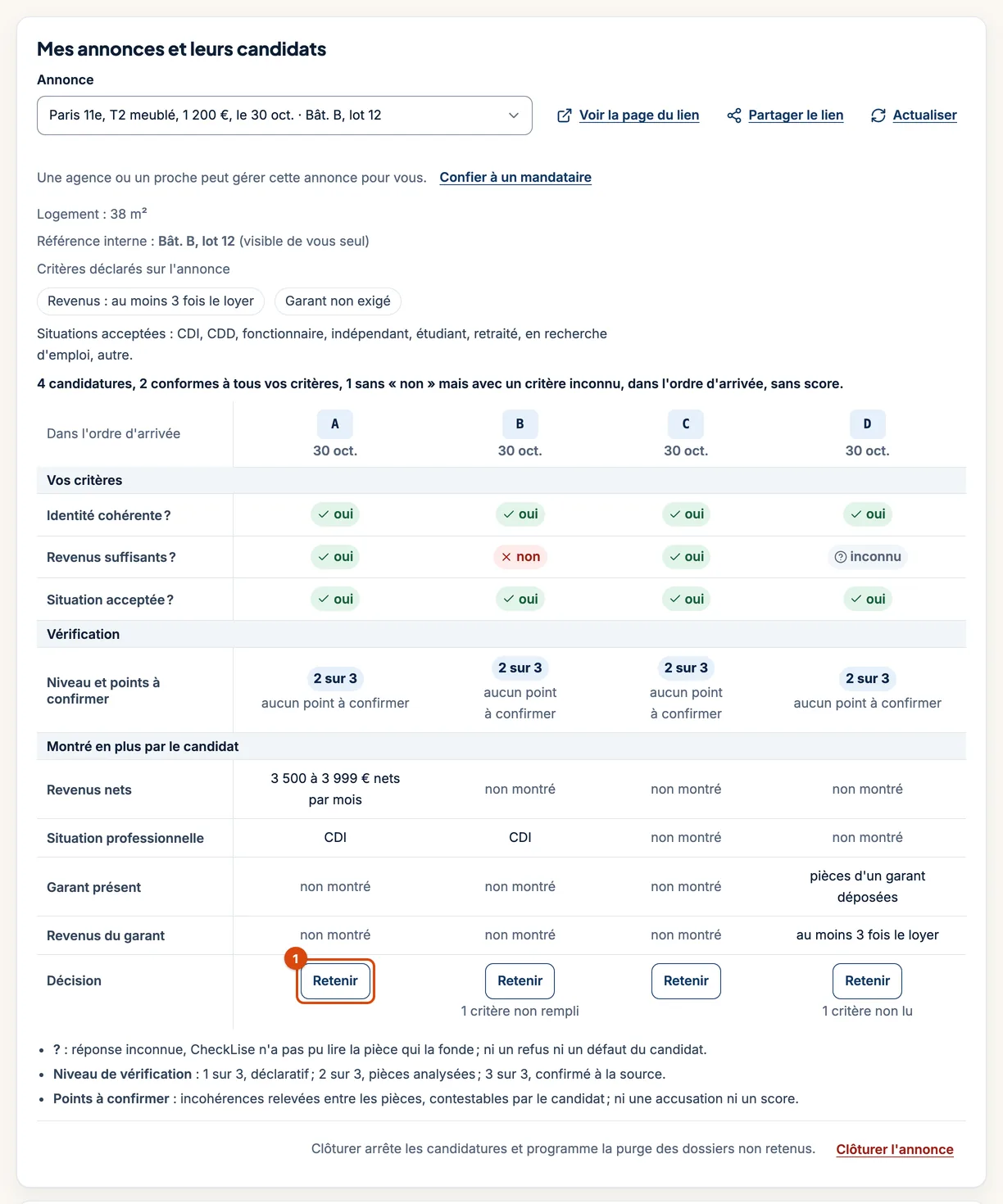
Vous comparez les candidats sur leurs réponses à vos critères, puis vous retenez celui de votre choix.
Lire le tableau des candidats
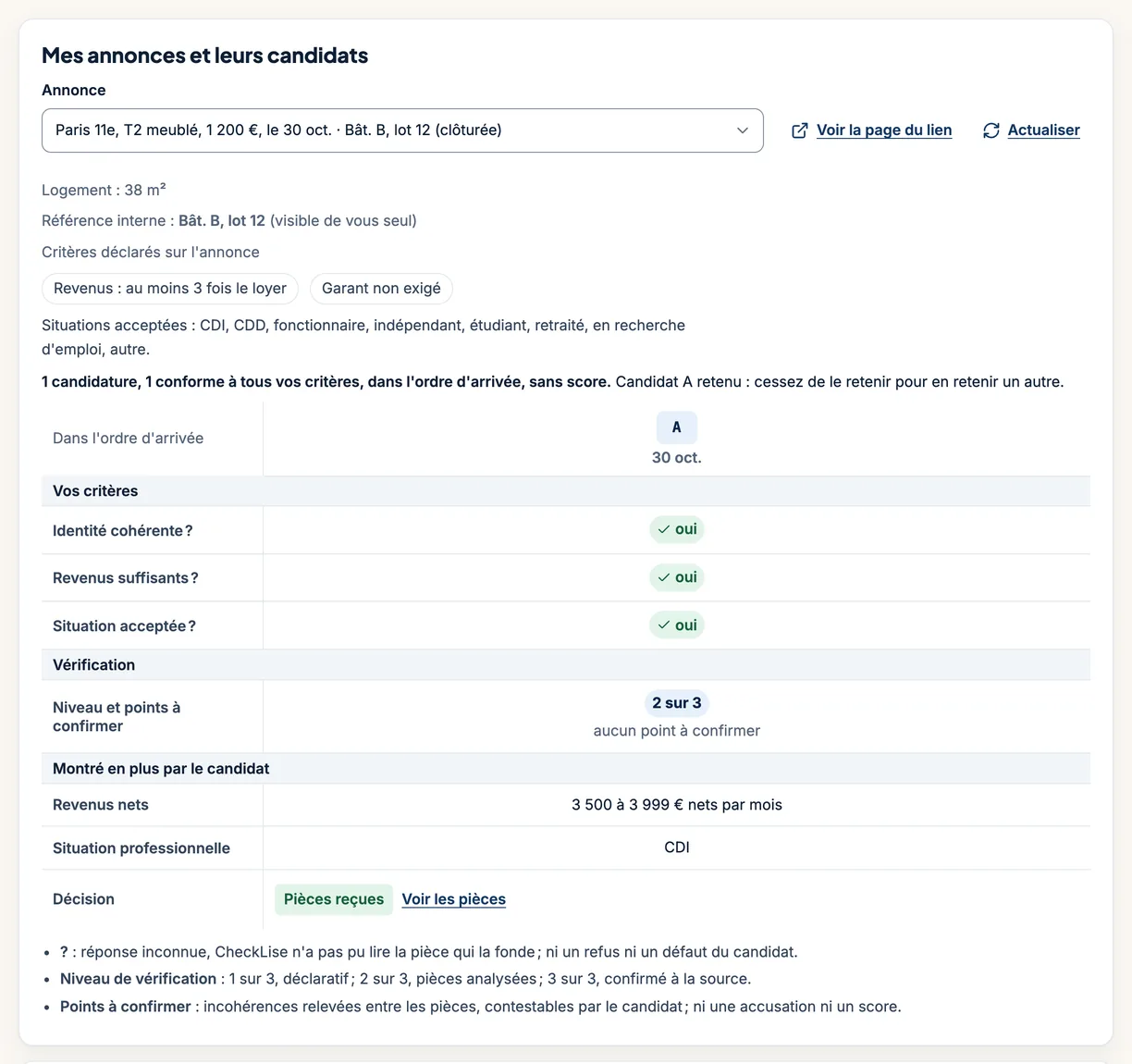
Chaque candidat apparaît sous un alias (A, B, C…) ou sous le prénom qu'il choisit de montrer, dans l'ordre d'arrivée. Le tableau ne montre jamais de pièce, de nom, de montant exact ni de classement.
Dans Mon espace bailleur, ouvrez l'onglet Mes annonces, puis choisissez l'annonce dans la liste Annonce (1).
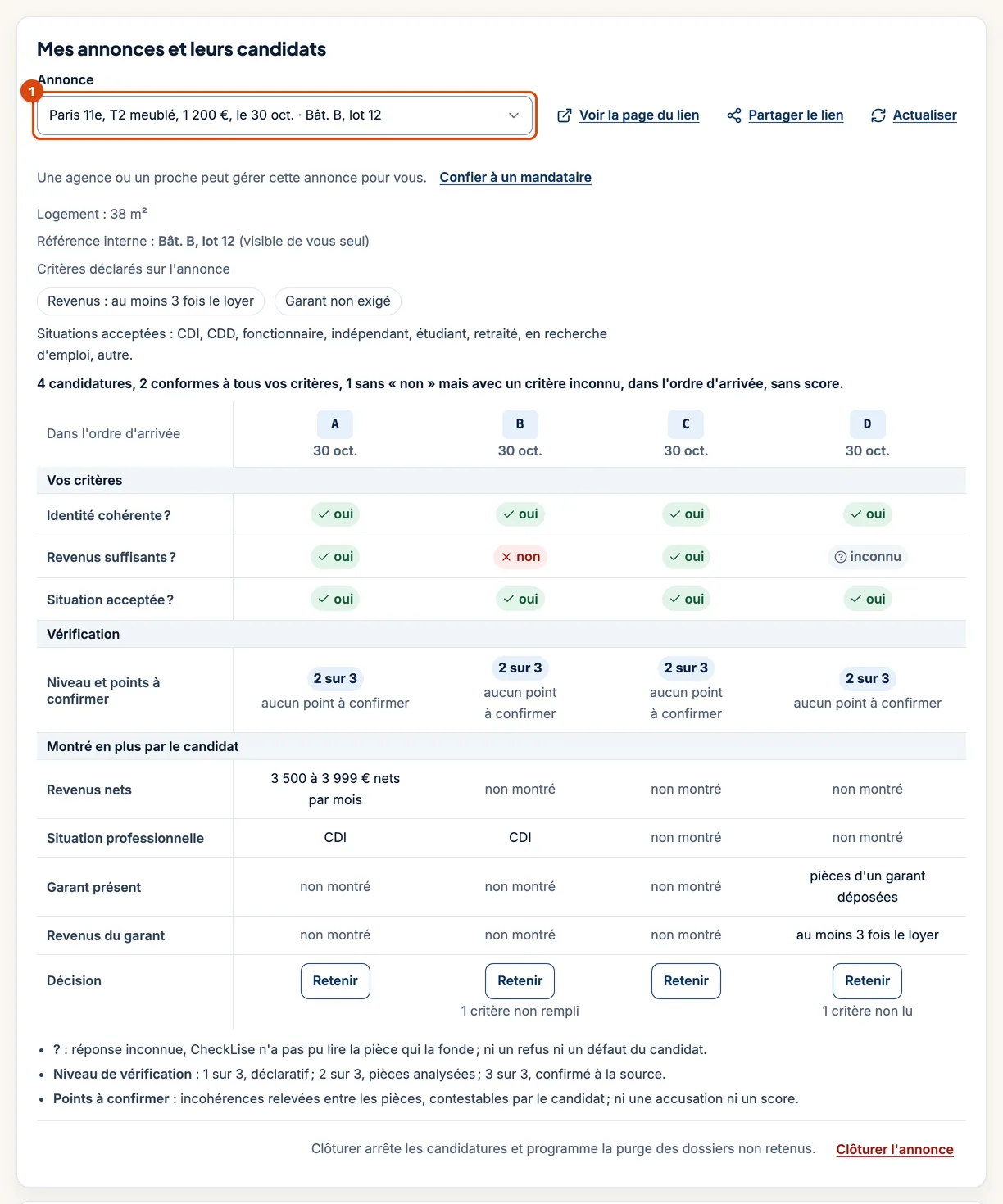
Lisez la colonne de chaque candidat : oui quand le critère est rempli, non quand il ne l'est pas, inconnu (avec un « ? ») quand l'information n'a pas pu être lue dans ses pièces.
Regardez aussi le niveau de vérification et le nombre de points à confirmer : ce sont des indices, pas une note.
Poser une question fermée
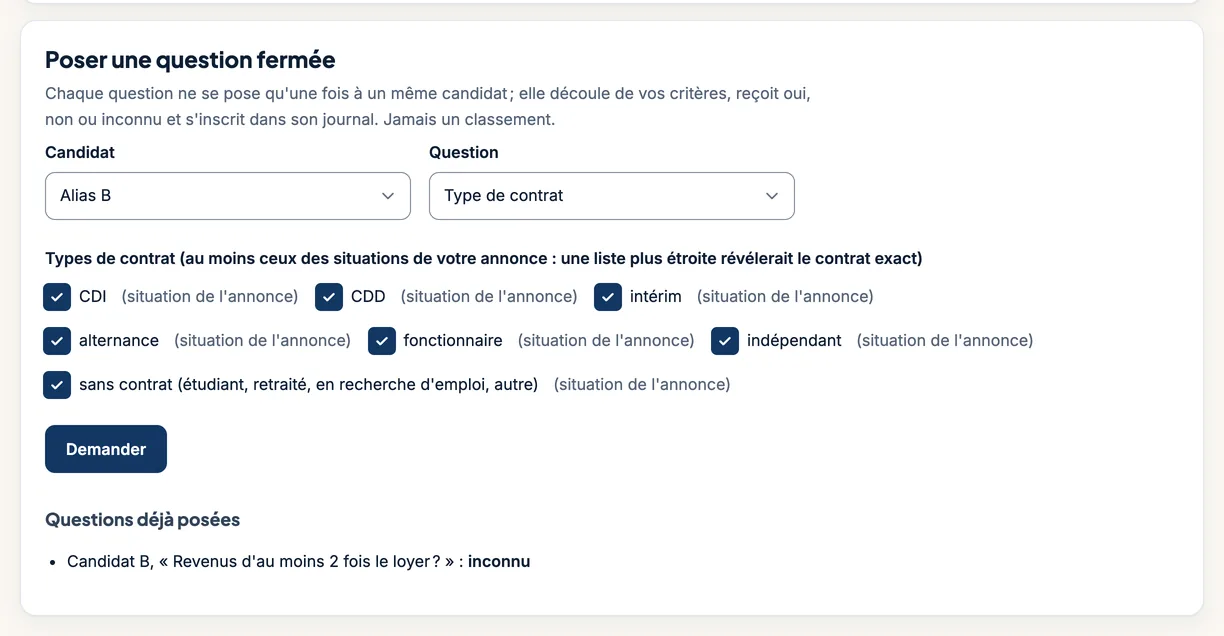
Une question fermée complète vos critères, sur le candidat ou sur son garant, par exemple « Revenus d'au moins 2 fois le loyer ? ». CheckLise y répond aussitôt d'après l'attestation du candidat : oui, non ou inconnu, jamais un montant.
Sous Poser une question fermée, choisissez le Candidat (1), puis la Question (2) et, s'il y en a un, le Seuil.
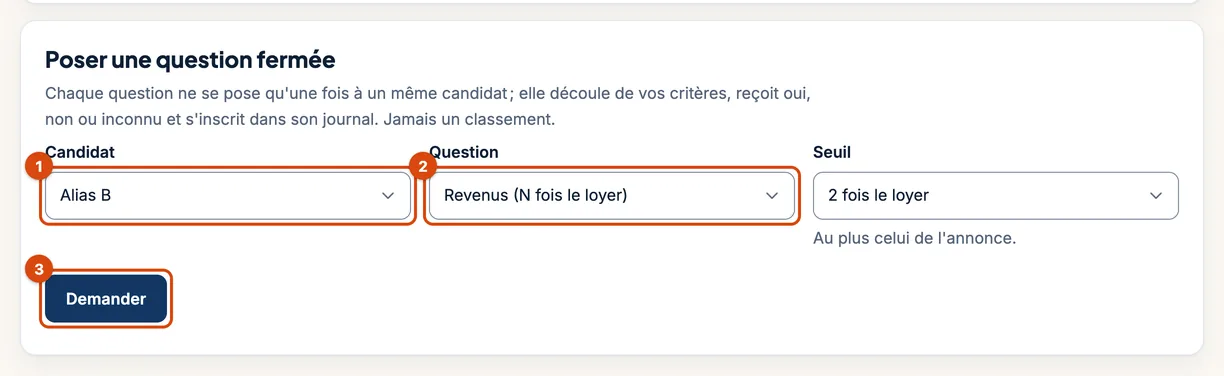
Choisissez Demander (3).
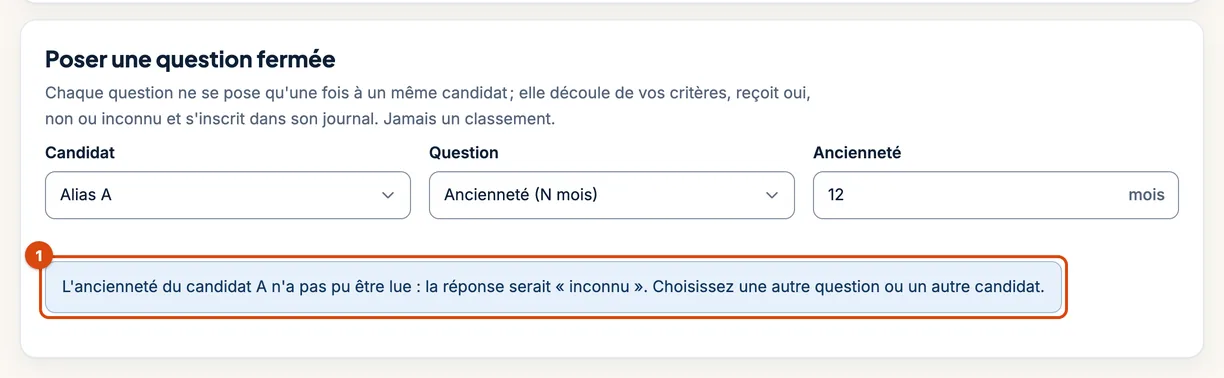
Si l'ancienneté du candidat ou de son garant n'a pas pu être lue, une phrase remplace le bouton Demander (1) : choisissez une autre question ou un autre candidat.
Retenir un candidat
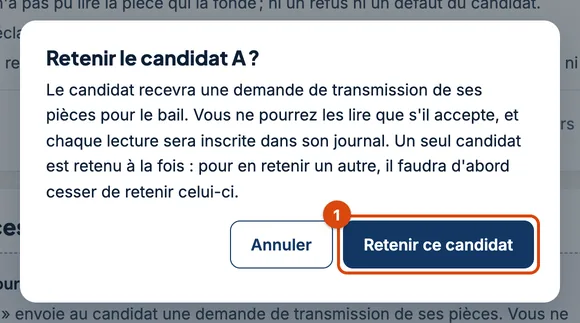
Quand vous retenez un candidat, CheckLise lui demande de vous transmettre ses pièces pour préparer le bail. Vous ne les lisez que s'il accepte.
Dans le tableau, sous le candidat choisi, choisissez Retenir (1).
Lisez la confirmation : elle rappelle les critères que ce candidat ne remplit pas ou qui restent inconnus. Choisissez Retenir ce candidat (1).

Faire gérer votre logement
Une agence ou un proche peut gérer la location pour vous, par un mandat que vous lisez et signez en ligne.
Le mandat a trois formes, que vous lisez avant de signer. Mandat simple. Le propriétaire peut confier le même logement à d'autres et le mettre en location lui-même. Mandat semi-exclusif. Le propriétaire confie le logement à ce seul mandataire, et garde le droit de le mettre en location lui-même. Mandat exclusif. Le propriétaire confie le logement à ce seul mandataire et ne le met pas en location lui-même. Ce mandat dure trois mois au moins.
Confier une annonce à un mandataire
Une agence, une conciergerie ou un proche peut gérer la location pour vous. Vous lui proposez un mandat : il le prépare, puis vous le signez.
Dans l'onglet Mes annonces ou Mes logements, choisissez Confier à un mandataire : l'onglet Mandats s'ouvre sur Confier une annonce à un mandataire.
Vérifiez l'Annonce à confier. Pour confier d'autres annonces au même mandataire, choisissez Ajouter une autre annonce à la proposition de mandat.
Saisissez le Courriel du mandataire, puis choisissez Envoyer la proposition de mandat.
Si ça ne marche pas
- Vous vous êtes trompé dans l'adresse du mandataire.
Tant que le mandataire n'a pas répondu, ouvrez Corriger l'adresse sur la page du mandat, saisissez la bonne adresse et choisissez Enregistrer l'adresse. La proposition repart vers cette adresse, et l'ancien lien ne fonctionne plus.
Lire et signer un mandat
Votre mandataire vous a envoyé un mandat : vous le lisez, vous posez vos questions, puis vous le signez en ligne, avec un code reçu par courriel.
Ouvrez le lien du courriel reçu. Créez votre compte avec l'adresse qui a reçu ce courriel, puis choisissez Créer mon compte et ouvrir le mandat. Si vous avez déjà un compte, choisissez Me connecter et ouvrir le mandat.
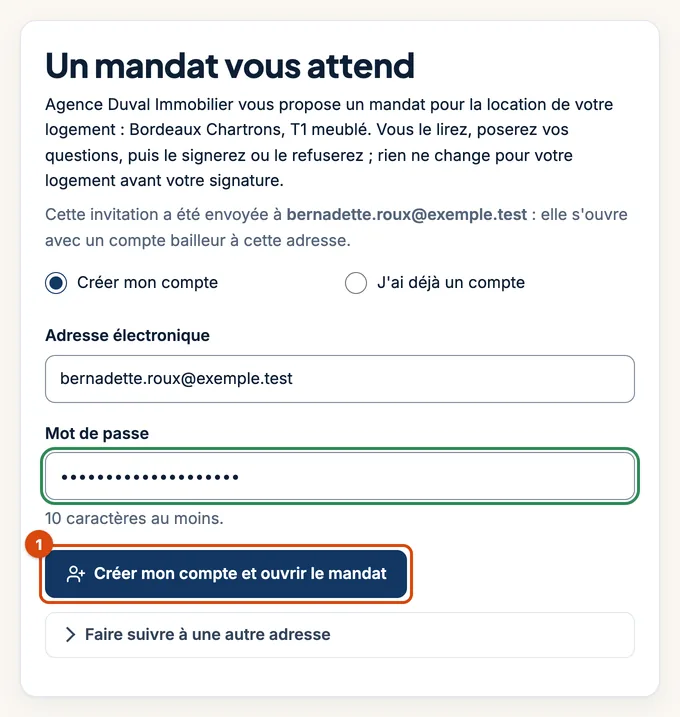
Sous Le mandat qu'on vous propose, lisez les termes, puis le document lui-même avec Ouvrir le PDF. Si vous avez une question pour votre mandataire, écrivez-la dans Le fil du mandat.
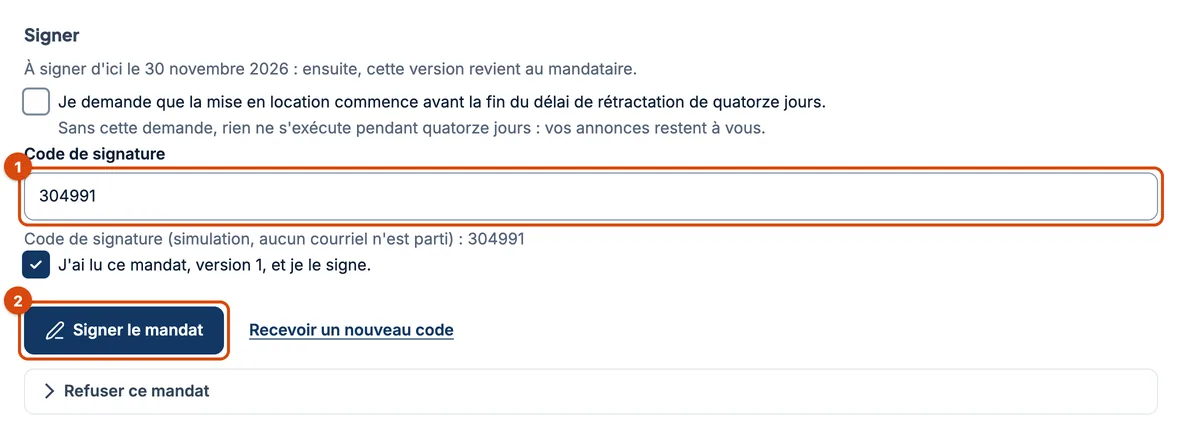
Sous Signer, choisissez Recevoir mon code de signature, puis saisissez le Code de signature reçu par courriel. Cochez la case qui dit que vous signez, choisissez Signer le mandat, puis confirmez.
Si ça ne marche pas
- Le code ne marche plus.
Le code ne reste valable que dix minutes : choisissez Recevoir un nouveau code. - Vous ne voulez pas de ce mandat.
Ouvrez Refuser ce mandat, choisissez Reprendre les annonces à mon compte ou Supprimer les projets d'annonce, puis choisissez Refuser le mandat.
Suivre votre logement géré par un mandataire
Une fois le mandat en vigueur, votre mandataire gère les annonces. Vous suivez leurs candidatures en lecture seule, sans jamais voir de pièce.
Dans l'onglet Mes annonces, choisissez l'annonce dans la liste Annonce : les alias des candidats, leurs réponses fermées et le candidat retenu s'affichent, sans aucun bouton pour agir.
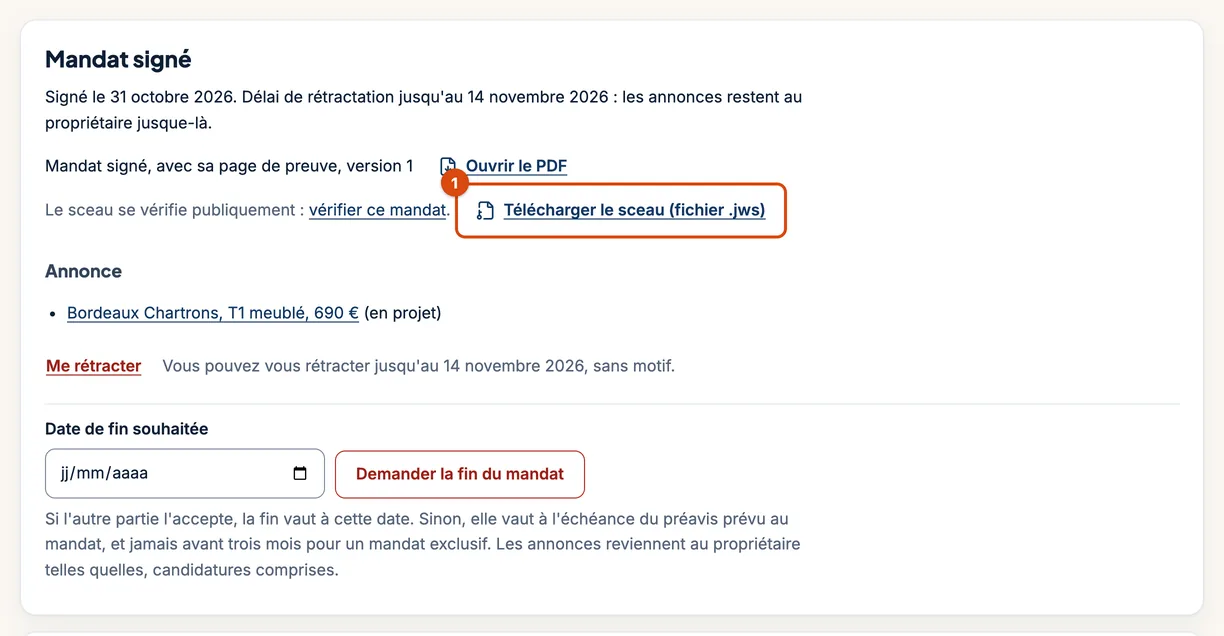
Dans l'onglet Mandats, sous Vos mandataires, choisissez Ouvrir le mandat : vous y trouvez le document signé et Le fil du mandat, où vous échangez des messages avec votre mandataire.
Mettre fin à un mandat ou le modifier
Chaque partie peut demander la fin du mandat, et le mandataire peut en changer les termes par un avenant.
Sur la page du mandat, sous Date de fin souhaitée, choisissez la date, puis choisissez Demander la fin du mandat.
L'autre partie peut accepter cette date, avec Accepter la fin demandée. Sinon, le mandat prend fin à l'échéance du préavis prévu au mandat, et jamais avant ses trois premiers mois s'il est exclusif.
Tant que l'autre partie n'a pas accepté votre demande, vous pouvez l'annuler avec Retirer ma demande : le mandat continue, et l'autre partie en est prévenue.
Pour un mandat amiable, choisissez Mettre fin au mandat : il prend fin tout de suite, sans préavis.
Pour changer les termes, le mandataire choisit Proposer un avenant : l'avenant dit ce qu'il change, puis reprend le mandat en entier. Pour ajouter un logement, le mandataire choisit Ajouter une autre annonce au mandat sur la page du mandat, puis prépare l'annonce de ce logement : le logement entre dans le mandat par un avenant. Le propriétaire signe l'avenant comme il a signé le mandat.
Avec un professionnel, le propriétaire peut se rétracter d'un avenant pendant les quatorze jours qui suivent sa signature, avec le bouton qui porte le numéro de l'avenant, par exemple « Me rétracter de l'avenant n° 1 ». L'avenant est alors défait, et le mandat continue tel qu'il était avant. Si l'avenant ajoutait un logement, ce logement sort du mandat, et son annonce revient au propriétaire, candidatures comprises.
Pendant les quatorze jours qui suivent la signature du mandat lui-même, le bouton s'appelle Me rétracter et met fin à tout le mandat, avenants compris.
Gérer pour un proche ou une personne protégée
Avec un compte personnel, vous pouvez aussi gérer la location du logement d'un proche, en mandataire amiable, ou du logement d'une personne protégée que vous représentez.
Quand vous gérez pour un proche, ce proche signe le mandat depuis son propre compte. Quand vous représentez une personne protégée, vous déposez le jugement du juge des tutelles, ou le mandat de protection future qui porte le tampon du greffe, puis l'attestation de propriété de chaque logement. CheckLise lit ces pièces, puis les détruit.
Répondre à une demande de mandat
Un propriétaire vous propose de gérer une ou plusieurs de ses annonces. Vous acceptez et préparez le mandat, ou vous refusez.
Ouvrez le lien du courriel reçu. Si vous n'avez pas de compte à cette adresse, indiquez si vous êtes Un professionnel titulaire d'une carte ou Un particulier : vous ne pourrez plus changer ce choix. Choisissez ensuite Créer mon compte et ouvrir la demande. Si vous avez déjà un compte, choisissez Me connecter et ouvrir la demande : il reste personnel ou professionnel, comme il l'était.
Sur la page du mandat, si vous êtes un particulier, mandataire amiable, indiquez d'abord Votre lien avec le propriétaire. Choisissez ensuite Accepter et préparer le mandat.
Préparez le mandat, puis envoyez-le à signer (voir Envoyer le mandat à signer).
Si ça ne marche pas
- Le lien a été envoyé à une adresse qui n'est pas la bonne.
Sur la page du lien, ouvrez Faire suivre à une autre adresse, saisissez la bonne adresse et choisissez Faire suivre : un nouveau lien part à cette adresse, et l'ancien lien ne fonctionne plus. - Cette adresse porte un compte candidat.
Un compte candidat ne gère pas d'annonce : faites suivre le lien vers une autre adresse.
Préparer une annonce pour un propriétaire
L'annonce que vous préparez pour un propriétaire est créée avec son mandat, comme projet, sans candidature possible. La signature du mandat ne l'ouvre pas aux candidatures : vous l'ouvrez vous-même ensuite. Si vous êtes professionnel, attendez pour cela la fin du délai de rétractation de quatorze jours, sauf si le propriétaire a demandé la mise en location immédiate.
Avec un compte professionnel, ouvrez l'onglet Préparer une annonce de votre espace bailleur. Avec un compte personnel, ouvrez l'onglet Créer un lien : sous À qui appartient ce logement ?, remplacez la réponse À moi par À un propriétaire qui m'en confie la gestion. Saisissez ensuite le Courriel du propriétaire et son nom.
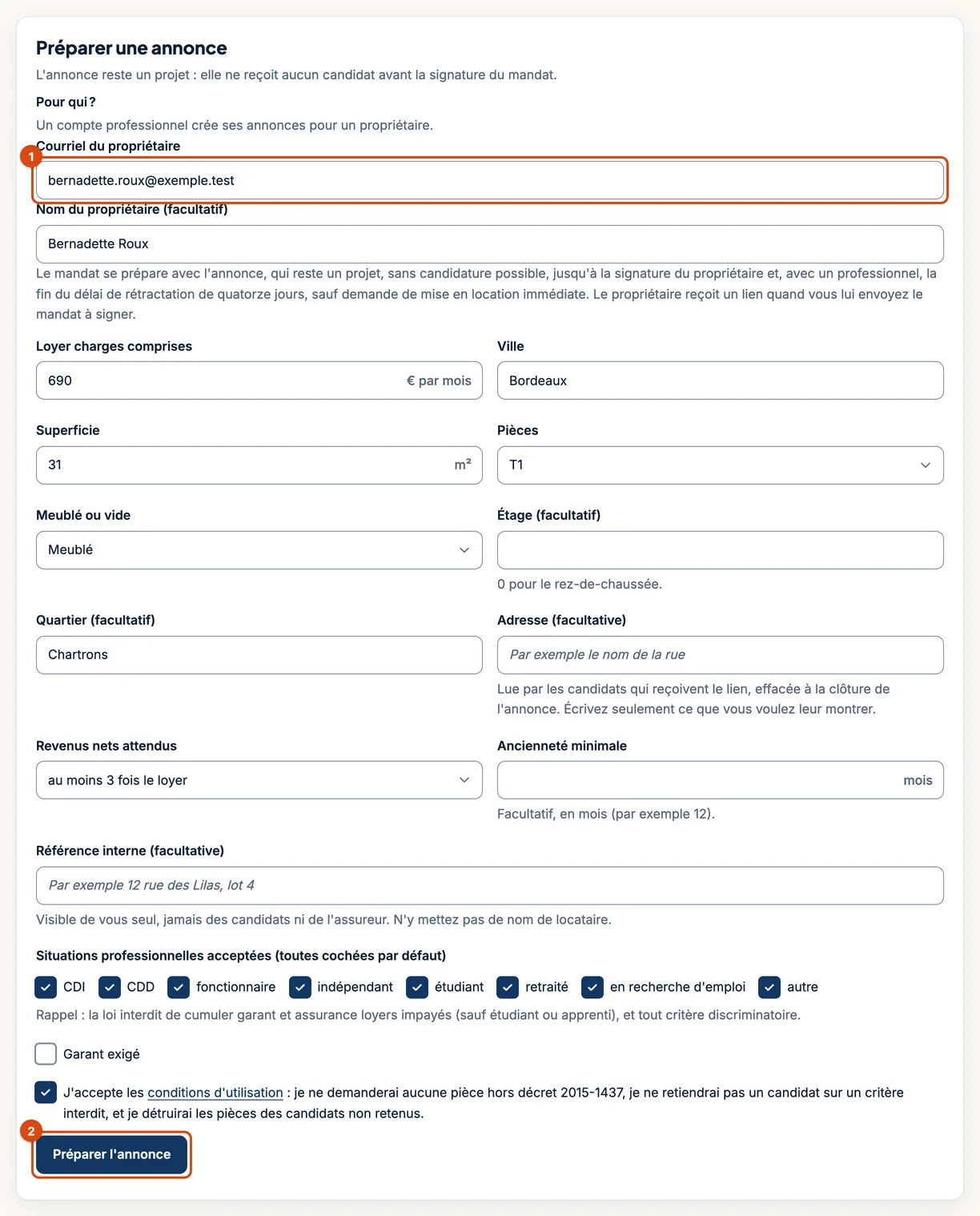
Remplissez l'annonce comme pour un logement à vous, puis choisissez Préparer l'annonce.
La page du mandat s'ouvre : préparez le mandat, puis envoyez-le à signer (voir Envoyer le mandat à signer). Pour ajouter à ce mandat une autre annonce du même propriétaire, choisissez Ajouter une autre annonce au mandat sur cette page.
Une fois le mandat en vigueur, ouvrez le projet aux candidatures (voir Ouvrir et partager l'annonce d'un propriétaire).
Envoyer le mandat à signer
Le mandataire rédige le mandat, puis le propriétaire le signe. Un professionnel joint son propre mandat, ou le fait générer par CheckLise. Un mandataire amiable envoie une lettre de mandat.
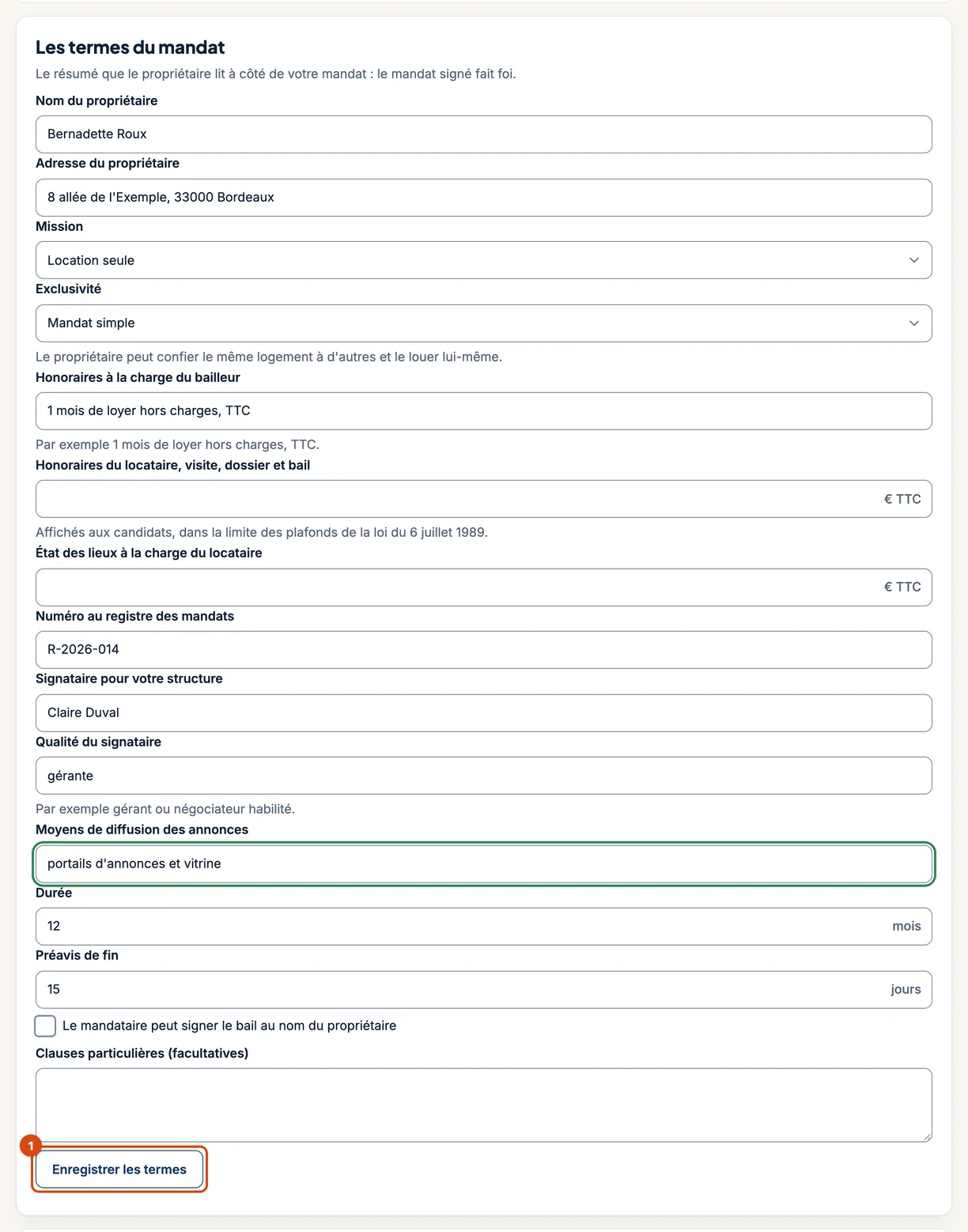
Sur la page du mandat, remplissez Les termes du mandat : mission, exclusivité, durée, préavis, honoraires. Choisissez ensuite Enregistrer les termes.
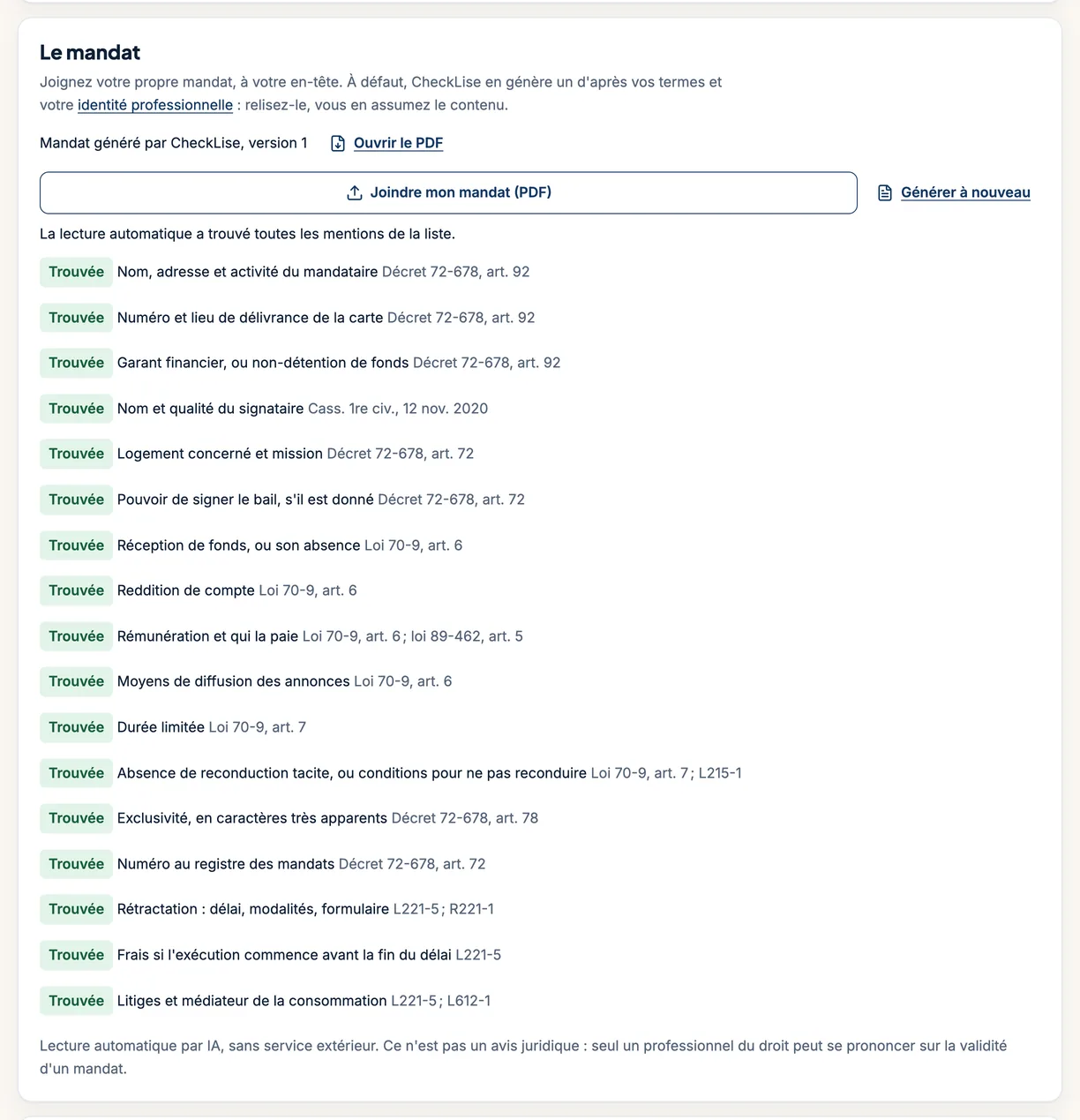
Si vous êtes professionnel, choisissez sous Le mandat Joindre mon mandat (PDF) ou Faire générer le mandat. CheckLise relit automatiquement le document, sans service extérieur, et dit pour chaque mention attendue si elle est trouvée, non trouvée par la lecture, ou non lue.
Sous Envoyer à signer, cochez la case « J'ai relu… », puis choisissez Envoyer le mandat à signer.

Si ça ne marche pas
- Vous vous êtes trompé dans l'adresse du propriétaire.
Tant que le propriétaire n'a pas ouvert le mandat avec son compte, ouvrez Corriger l'adresse sur la page du mandat, saisissez la bonne adresse et choisissez Enregistrer l'adresse. Une nouvelle invitation part vers cette adresse, et l'ancien lien ne fonctionne plus.
Ouvrir et partager l'annonce d'un propriétaire
L'annonce d'un propriétaire reste un projet, sans lien à partager, jusqu'à ce que vous l'ouvriez aux candidatures. Vous l'ouvrez quand le mandat est en vigueur. Pour un logement ajouté par un avenant, attendez que le propriétaire signe cet avenant. Si vous êtes professionnel, attendez aussi la fin du délai de rétractation de quatorze jours qui suit sa signature, sauf si le propriétaire a demandé la mise en location immédiate.
Ouvrez l'onglet Mes annonces et choisissez le projet dans la liste Annonce. La page du mandat y mène aussi, par Voir l'annonce ou par le titre de l'annonce. Le projet se prépare avant, avec son mandat : voir Préparer une annonce pour un propriétaire.
Choisissez Ouvrir aux candidatures, puis Partager le lien : la carte du lien s'affiche, avec son adresse, son QR code et toutes les façons de l'envoyer.
Mettre en location le logement d'une personne protégée
Si vous êtes tuteur, personne habilitée ou mandataire de protection future, vous mettez le logement de la personne protégée en location depuis votre propre compte, sans mandat à signer. Vous déposez le jugement du juge des tutelles ou, pour un mandat de protection future, ce mandat, qui porte le tampon du greffe du tribunal, appelé visa. CheckLise lit cette pièce et l'attestation de propriété du logement, puis les détruit.
Avec un compte personnel, ouvrez l'onglet Mes logements de votre espace bailleur, puis choisissez Mesures de protection. Avec un compte professionnel, ce lien est dans l'onglet Mes propriétaires. Un mandataire judiciaire à la protection des majeurs a son propre onglet Mesures de protection.
Sous Déclarer une mesure, choisissez la Mesure, saisissez le Prénom et nom de la personne protégée, joignez le Jugement ou mandat, puis choisissez Déclarer la mesure.
Choisissez Ajouter un logement de cette personne, décrivez le logement, joignez l'Attestation de propriété, puis choisissez Ajouter le logement.
Sous le logement, choisissez Préparer l'annonce de ce logement. Vous pouvez aussi partir de l'onglet Créer un lien, ou Préparer une annonce pour un compte professionnel : choisissez À une personne que je représente, puis le logement. Remplissez l'annonce, puis choisissez Préparer l'annonce.
Si ça ne marche pas
- Les noms ne correspondent pas, ou la pièce n'a pas pu être lue.
Choisissez Déposer une autre pièce et joignez une copie nette, au nom de la personne protégée.
Transférer des annonces vers un compte professionnel
Une agence a créé sur un compte personnel les annonces des propriétaires pour qui elle gère. Elle peut les transférer vers son compte professionnel, avec leurs candidatures.
Connecté au compte personnel, ouvrez l'onglet Mes logements et choisissez Transférer des annonces vers un compte professionnel.
Cochez les Annonces à transférer, saisissez le Courriel du compte professionnel, puis choisissez Envoyer le lien de transfert.
Connecté au compte professionnel, ouvrez le lien reçu par courriel. Saisissez l'adresse électronique du propriétaire de chaque annonce, puis choisissez Recevoir les annonces.
Préparer le bail
Vous lisez les pièces que le candidat retenu accepte de vous transmettre, puis vous clôturez l'annonce.
Si vous avez pris une assurance loyers impayés, demandez au candidat retenu de donner sa référence de partage à votre assureur : avec elle, votre assureur retrouve la preuve signée de la vérification. Vous ne voyez jamais cette référence.
Lire les pièces du candidat retenu
Quand le candidat retenu accepte, les pièces qu'il a choisi de vous transmettre deviennent lisibles pour vous seul, trente jours au plus.
Dans l'onglet Mes annonces, choisissez l'annonce, puis Voir les pièces sous le candidat retenu : vous arrivez au bloc Candidats retenus et pièces transmises.
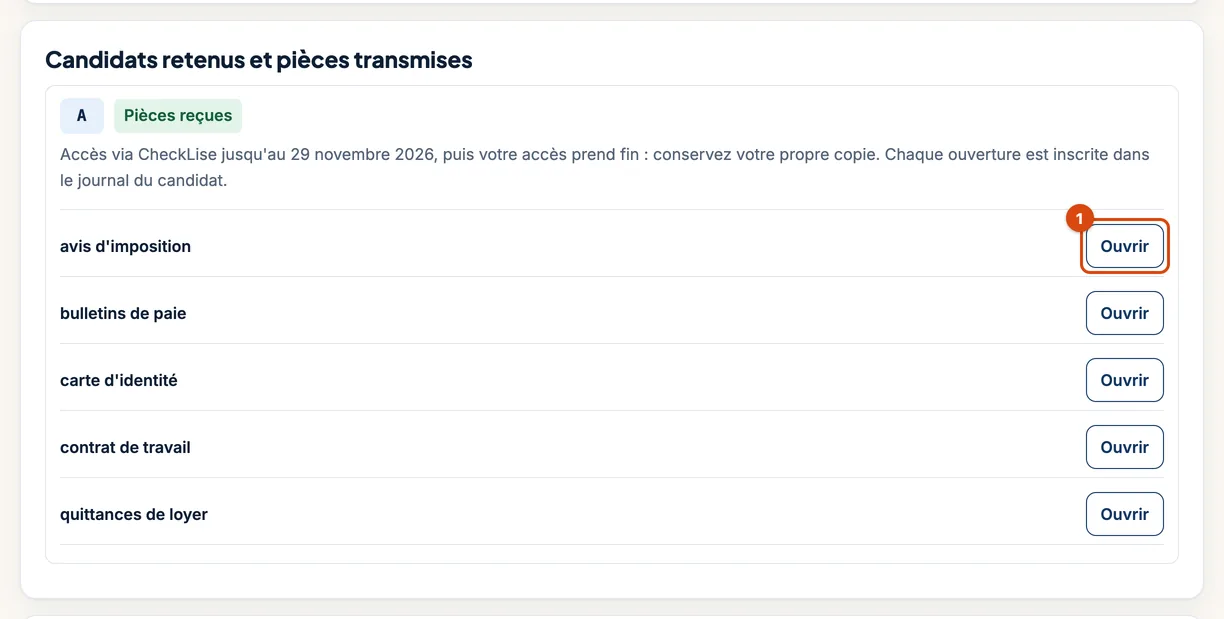
En face d'une pièce, choisissez Ouvrir (1) : la pièce s'ouvre dans un nouvel onglet.
Clôturer une annonce
Clôturez l'annonce quand le bail est signé, ou quand le logement n'est plus disponible.
Dans l'onglet Mes annonces, choisissez l'annonce, puis Clôturer l'annonce, en bas du tableau.
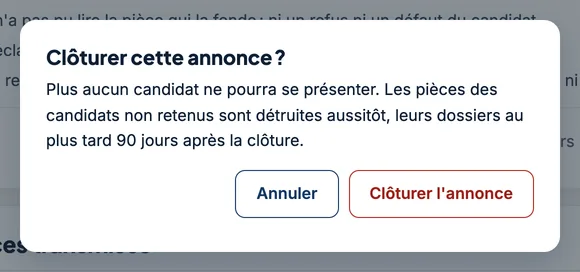
Lisez la confirmation, puis choisissez Clôturer l'annonce.
Gérer votre compte
Ce chapitre explique comment vous connecter, changer de compte ou de mot de passe, retrouver l'accès à votre compte, exporter vos données et choisir l'affichage clair ou sombre.
Vous connecter
Connectez-vous pour retrouver votre espace sur un autre appareil, ou après vous être déconnecté.
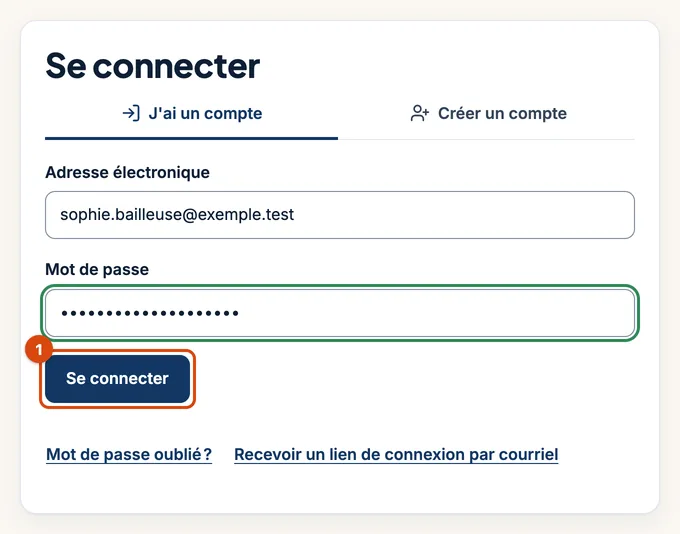
En haut de n'importe quelle page (sur téléphone, dans Menu), ouvrez Connexion. Saisissez votre adresse et votre mot de passe, puis choisissez Se connecter (1).
Si ça ne marche pas
- « Courriel ou mot de passe incorrect »
Vérifiez l'adresse, sans espace, et les majuscules du mot de passe. - « Dix mots de passe incorrects ont été saisis pour ce compte »
Pendant une heure au plus, CheckLise refuse alors tout mot de passe pour ce compte, même le bon. Attendez, ou connectez-vous tout de suite avec un lien reçu par courriel (voir Vous connecter sans mot de passe). - J'ai oublié mon mot de passe
Choisissez un nouveau mot de passe (voir Choisir un nouveau mot de passe), ou connectez-vous avec un lien reçu par courriel (voir Vous connecter sans mot de passe).
Passer d'un compte à l'autre
Chaque compte a un seul profil et ouvre un seul espace. Pour mettre un logement en location et aussi en chercher un, ou pour utiliser un autre profil, il vous faut un second compte, avec une autre adresse.
En haut de n'importe quelle page (sur téléphone, dans Menu), ouvrez Mon compte, puis choisissez Se déconnecter : vos sessions se ferment sur tous vos appareils.
Connectez-vous avec l'autre compte (voir Vous connecter), ou créez-le (voir Créer votre compte).
Si ça ne marche pas
- « Cette page demande un compte candidat » (ou bailleur, ou assureur)
Cette page est faite pour un autre profil que celui de votre compte. Choisissez Me déconnecter et continuer pour créer un compte du bon profil, ou J'ai déjà un compte pour vous connecter à votre autre compte : vous arrivez ensuite sur la page demandée. Pour rester connecté avec votre compte actuel, choisissez Revenir à mon espace.
Vous connecter sans mot de passe
Si vous ne voulez pas retenir de mot de passe, CheckLise peut vous envoyer par courriel un lien qui ouvre votre session.
Ouvrez Connexion. Sous le formulaire, choisissez Recevoir un lien de connexion par courriel.
Saisissez votre adresse, puis choisissez Recevoir le lien. Par sécurité, l'écran confirme l'envoi sans dire si un compte existe à cette adresse.
Ouvrez le lien du courriel reçu. Vérifiez que la page affiche bien votre adresse, puis appuyez sur Me connecter.
Si ça ne marche pas
- Le courriel n'arrive pas
Regardez dans les courriels indésirables, et vérifiez l'adresse saisie. Une même adresse reçoit trois liens au plus par quart d'heure. Si le lien n'arrive toujours pas, connectez-vous avec votre mot de passe. - « Ce lien n'est plus valable »
Le lien a déjà servi, il a plus de quinze minutes, ou vous avez demandé plus de deux liens depuis. Choisissez Demander un nouveau lien. - La page affiche une autre adresse que la vôtre
N'appuyez pas sur Me connecter : quelqu'un vous a transmis son propre lien. Ce que vous déposeriez irait dans son compte.
Choisir un nouveau mot de passe
Si vous avez oublié votre mot de passe, CheckLise vous envoie par courriel un lien pour en choisir un nouveau. Pour changer un mot de passe que vous connaissez, voir Changer votre mot de passe.
Ouvrez Connexion. Sous le formulaire, choisissez Mot de passe oublié ?
Saisissez votre adresse, puis choisissez Recevoir le lien de réinitialisation.
Ouvrez le lien du courriel reçu : l'écran affiche l'adresse du compte concerné. Saisissez un Nouveau mot de passe de 10 caractères au moins, puis le même sous Confirmer le nouveau mot de passe. Choisissez Enregistrer le mot de passe.
Si ça ne marche pas
- « Ce lien n'est plus valable »
Le lien a déjà servi, il a plus de trente minutes, ou vous avez demandé plus de deux liens depuis. Choisissez Demander un nouveau lien. - « Les deux saisies diffèrent »
Retapez le même mot de passe dans les deux champs.
Changer votre mot de passe
Remplacez un mot de passe que vous connaissez encore, sans passer par un courriel.
En haut de n'importe quelle page (sur téléphone, dans Menu), ouvrez Mon compte. Sous Paramètres du compte, à la ligne Mot de passe, choisissez Changer.
Saisissez votre Mot de passe actuel, puis le Nouveau mot de passe, de 10 caractères au moins, et le même sous Confirmer le nouveau mot de passe. Choisissez Enregistrer le mot de passe.
Si ça ne marche pas
- « Mot de passe actuel incorrect »
Retapez celui avec lequel vous vous connectez. Si vous l'avez oublié, voir Choisir un nouveau mot de passe.
Exporter vos données
Téléchargez un fichier qui rassemble tout ce que CheckLise garde sur votre compte, pour le conserver ou l'emporter ailleurs.
Ouvrez Mon compte. Sous Mes données et mes droits, à la ligne Mes données, choisissez Exporter mes données.
Choisir l'affichage clair ou sombre
CheckLise s'affiche en clair. Vous pouvez passer à l'affichage sombre, avec ou sans compte.
En haut à droite de n'importe quelle page, repérez le bouton d'affichage : il montre un soleil en affichage clair, une lune en affichage sombre.
Exemple, données fictives. Le bouton d'affichage de l'en-tête : un soleil en affichage clair, une lune en affichage sombre, selon le choix fait sur cet appareil. Cliquez sur ce bouton : l'affichage passe du clair au sombre, ou du sombre au clair, à chaque clic.
Les mots de CheckLise
Voici les quelques mots propres à CheckLise, expliqués chacun en une phrase.
Alias : la lettre (A, B, C…) sous laquelle le bailleur voit un candidat, sans son nom, sauf si le candidat choisit de montrer son prénom.
Attestation : le résumé signé de ce que CheckLise a vérifié dans les pièces d'un candidat, valable 90 jours au plus.
Niveau de vérification : il y en a trois, et ce n'est pas une note. Niveau 1, déclaratif : rien n'a pu être lu dans les pièces, ou un point à confirmer a fait baisser le niveau. Niveau 2 : les pièces ont été lues et leur authenticité contrôlée. Niveau 3 : l'organisme qui a délivré les informations les a lui-même confirmées à CheckLise.
Point à confirmer : une incohérence relevée entre les pièces, par exemple deux salaires différents. Le candidat la voit et peut la corriger ; le bailleur n'en voit que le nombre.
Inconnu (« ? ») : l'information n'a pas pu être lue dans les pièces. Ce n'est jamais un « non ».
Coffre : l'espace où CheckLise garde les pièces, chiffrées, jusqu'à leur destruction.
Assurance loyers impayés : une assurance qui verse au bailleur son loyer quand son locataire ne paie plus. Pour payer, l'assureur demande la preuve que le dossier du locataire a été vérifié avant la signature du bail. On l'appelle aussi garantie des loyers impayés, ou GLI.
Référence de partage (SHR-…) : le code que le candidat retenu donne à l'assureur du bailleur, pour que l'assureur retrouve la preuve. Le bailleur ne voit jamais ce code.
Preuve (BDL-…) : le document signé que reçoit l'assureur, avec les contrôles réalisés et ce que le candidat a montré, sans aucune pièce.
Décret 2015-1437 : le texte qui fixe la liste des pièces qu'un bailleur peut demander. CheckLise n'accepte aucune autre pièce.
Simulé : se dit de ce que CheckLise ne fait pas réellement, par exemple un courriel préparé qui ne part pas, tant que CheckLise n'est pas raccordé à un service d'envoi de courriels. L'écran l'affiche toujours « simulé ».
Lecture locale par IA : les pièces sont lues automatiquement sur les machines de CheckLise, sans prestataire extérieur.
Clés publiques : ce qui permet à un technicien de contrôler une signature CheckLise sans passer par le site.
Une question ?
Les réponses courtes aux questions les plus fréquentes sont réunies dans Questions et réponses.