L'essentiel
- Le candidat retenu vous donne sa référence de partage (SHR-…) : il est le seul à la détenir.
- Dans Mon espace assureur, saisissez-la avec votre référence de police : la preuve s'affiche.
- La preuve liste les contrôles réalisés et l'état des critères : pour chaque critère, elle dit s'il a été montré par le candidat, lu sans être montré, ou non lu. Elle ne contient aucune pièce.
- Téléchargez le PDF signé et sa signature pour votre dossier.
- Contrôlez son authenticité à tout moment sur Vérifier une preuve, sans compte.
Récupérer et vérifier une preuve
Le candidat vous donne une référence, vous récupérez la preuve signée, puis vous vérifiez qu'elle est authentique.
Créer votre compte
Chaque personne, et chaque agence, crée son compte avec une adresse électronique et un mot de passe. Le compte porte votre profil : bailleur, candidat ou assureur.
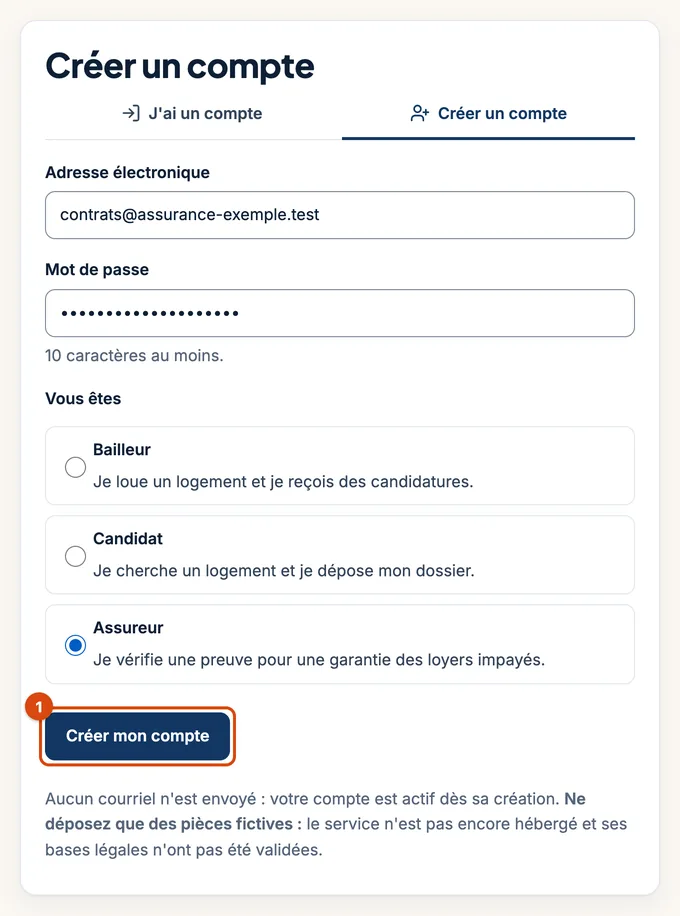
Ouvrez la page Assureurs, en bas de chaque page ou depuis la ligne Vous êtes assureur ? de l'accueil, puis choisissez Récupérer une preuve. L'écran Créer un compte s'ouvre, avec le profil Assureur déjà coché.
Saisissez votre Adresse électronique et un Mot de passe de 10 caractères au moins. Sous Vous êtes, choisissez Bailleur, Candidat ou Assureur. Un bailleur choisit aussi sa qualité, sous Votre qualité de bailleur. Si une ligne dit déjà votre profil, par exemple « Vous créez un compte de bailleur particulier », choisissez Changer pour en prendre un autre. Choisissez enfin Créer mon compte (1).
Si ça ne marche pas
- « Choisissez votre profil »
Cochez Bailleur, Candidat ou Assureur sous Vous êtes. - « Un compte existe déjà avec cette adresse »
Ouvrez l'onglet J'ai un compte et connectez-vous avec votre mot de passe. - Le mot de passe est refusé
La raison du refus s'affiche sous le champ. Le mot de passe doit compter 10 caractères au moins, et ne pas être l'un des plus utilisés, comme « azertyuiop ». Choisissez par exemple une suite de plusieurs mots sans lien entre eux. - J'ai choisi le mauvais profil
Créez un autre compte avec une autre adresse, et le bon profil. Supprimez ensuite le premier compte depuis Mon compte, avec Supprimer mon compte.
Récupérer une preuve
La preuve dit quels contrôles CheckLise a réalisés sur le dossier du candidat, et ce que le candidat a choisi de montrer. Elle est signée, et ne contient aucune pièce.
Demandez au candidat retenu sa référence de partage (SHR-…). Il est le seul à pouvoir vous la donner.
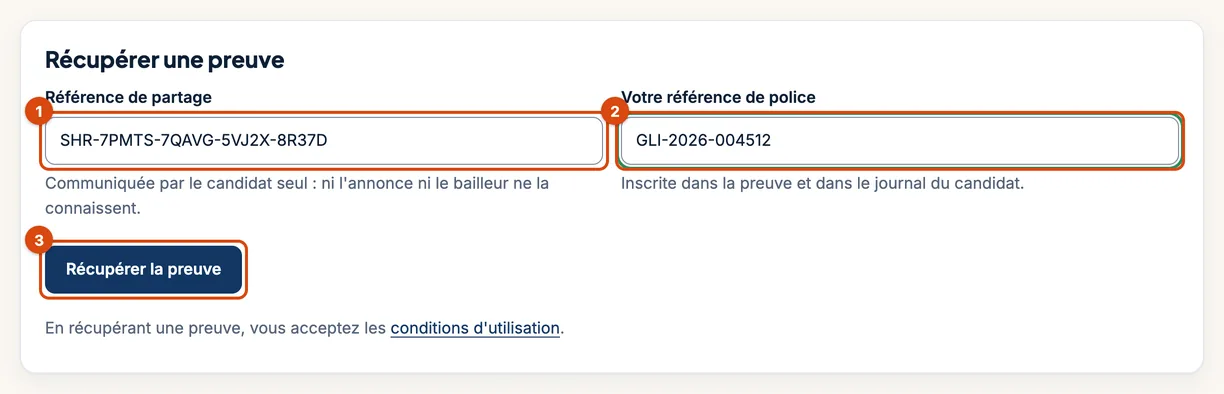
Dans Mon espace assureur, saisissez la Référence de partage (1) et Votre référence de police (2), puis choisissez Récupérer la preuve (3).
Lisez la preuve qui s'affiche : les contrôles réalisés, l'« État des critères », le niveau de vérification et le numéro de preuve (BDL-…).
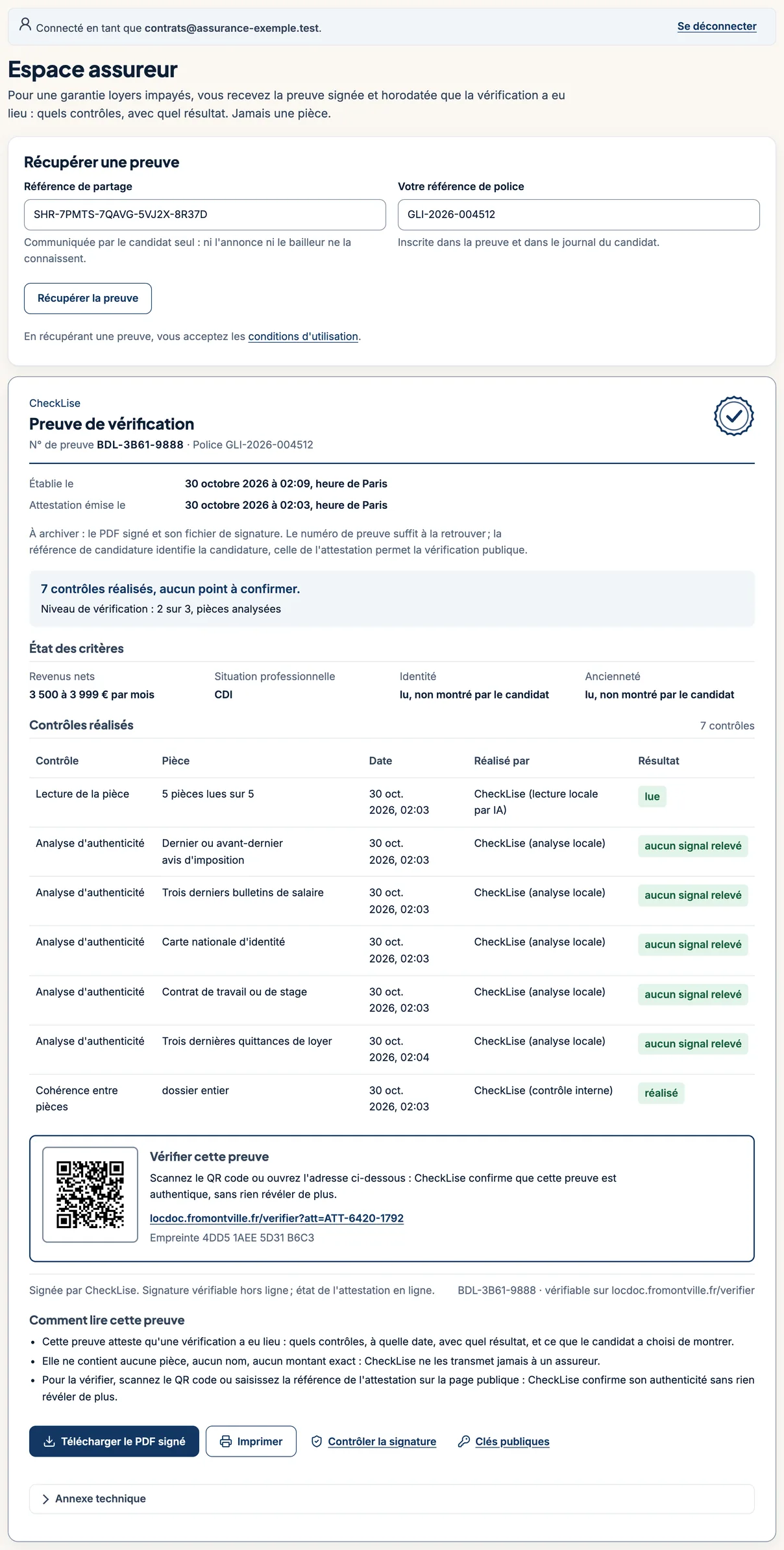
Choisissez Télécharger le PDF signé. Le bouton Enregistrer la signature (.jws) apparaît alors : choisissez-le aussi, et gardez les deux fichiers ensemble.
Si ça ne marche pas
- « Indiquez votre référence de police. »
Saisissez la référence du contrat d'assurance loyers impayés du bailleur : sans elle, vous ne pouvez pas récupérer la preuve. - « Aucune candidature ne porte cette référence »
Vérifiez la référence auprès du candidat, le seul à la détenir. S'il a retiré sa candidature, la référence ne mène plus à aucune preuve : demandez-lui une nouvelle référence.
Vérifier une preuve ou une attestation
N'importe qui peut contrôler qu'une preuve ou une attestation CheckLise est authentique, sans compte.
Ouvrez la page Vérifier une preuve, par le lien en bas de chaque page, ou depuis la page Assureurs.
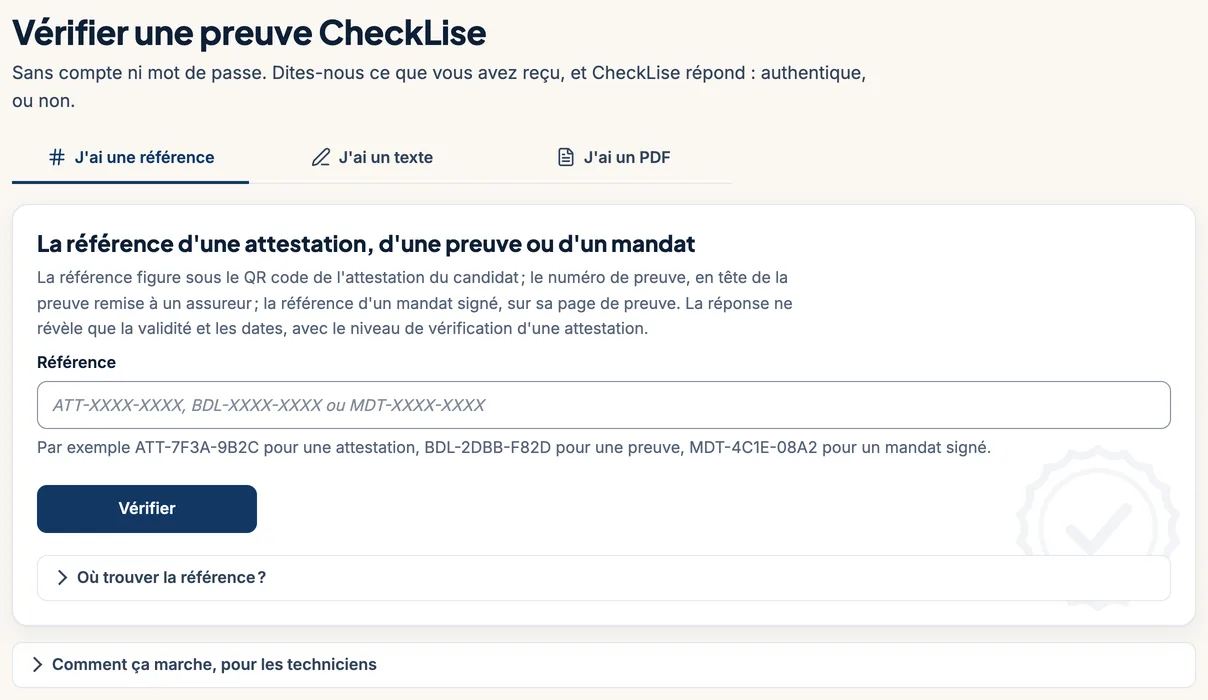
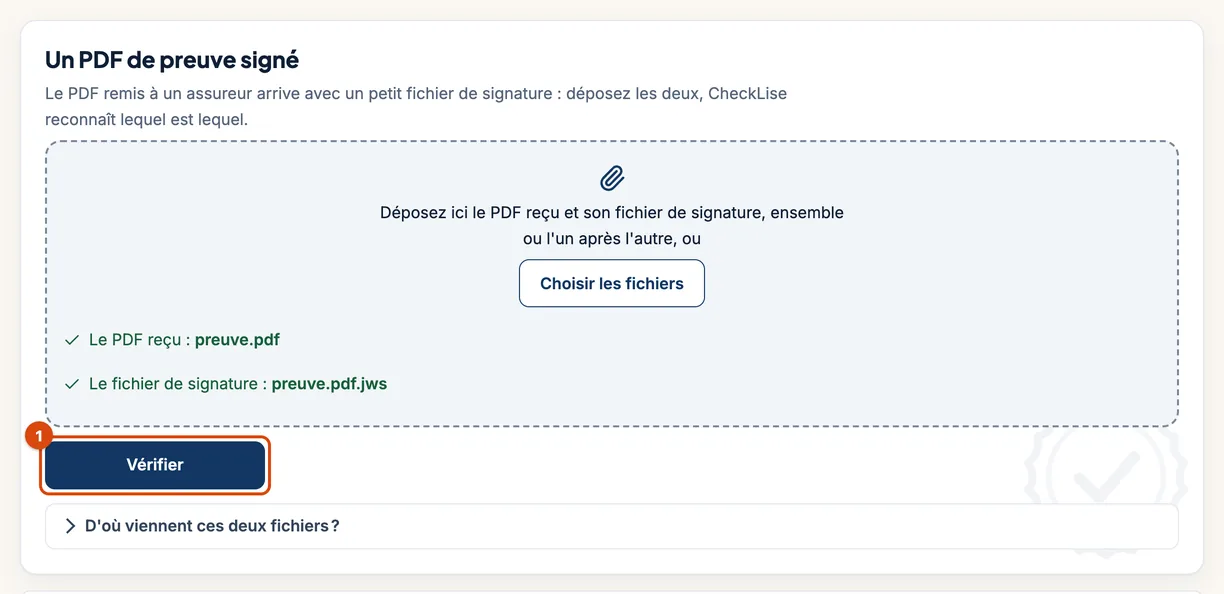
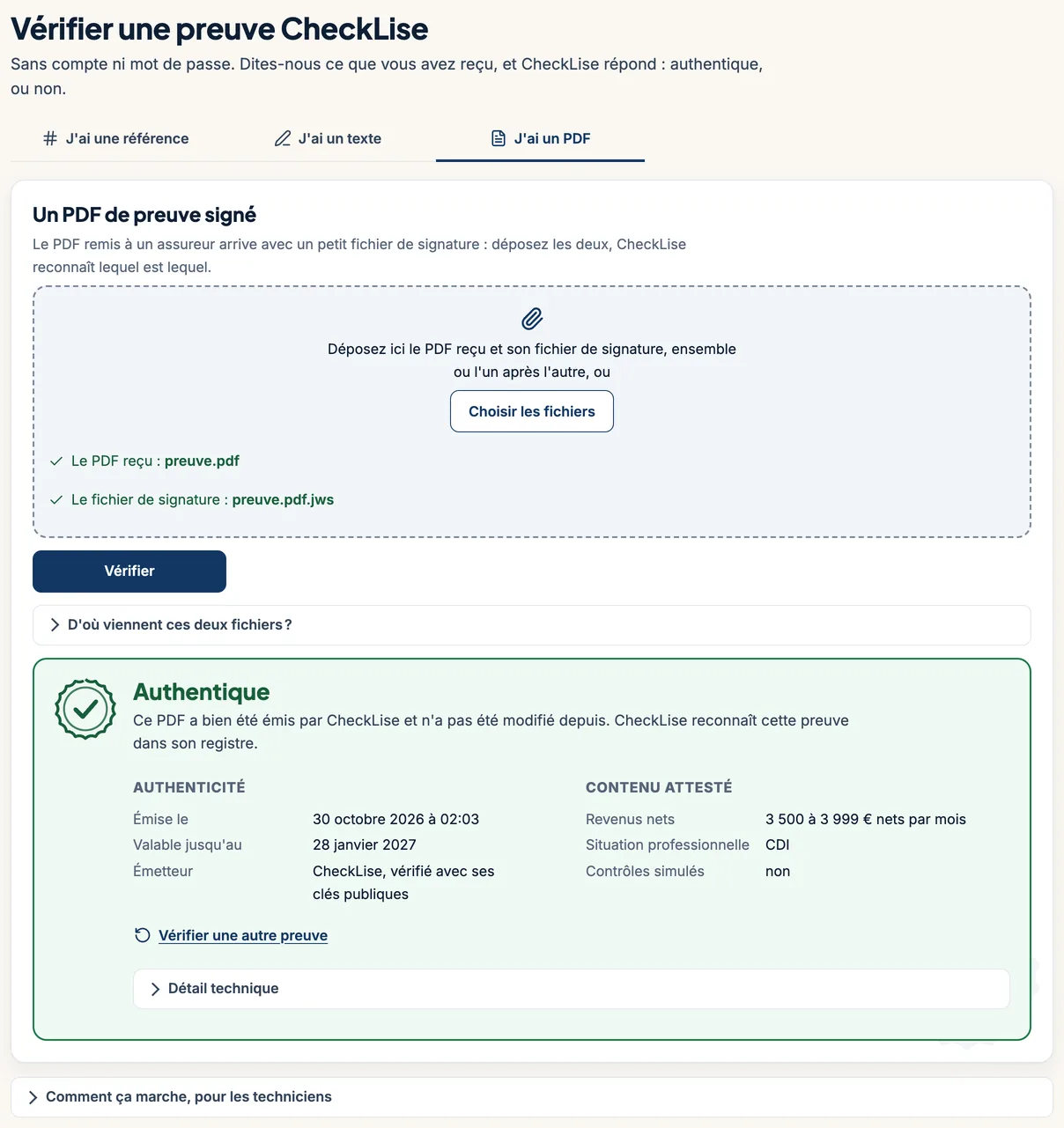
Choisissez l'onglet qui correspond à ce que vous avez : une référence, un texte signé ou un PDF. Pour un PDF, déposez le PDF et son fichier de signature, puis choisissez Vérifier (1).
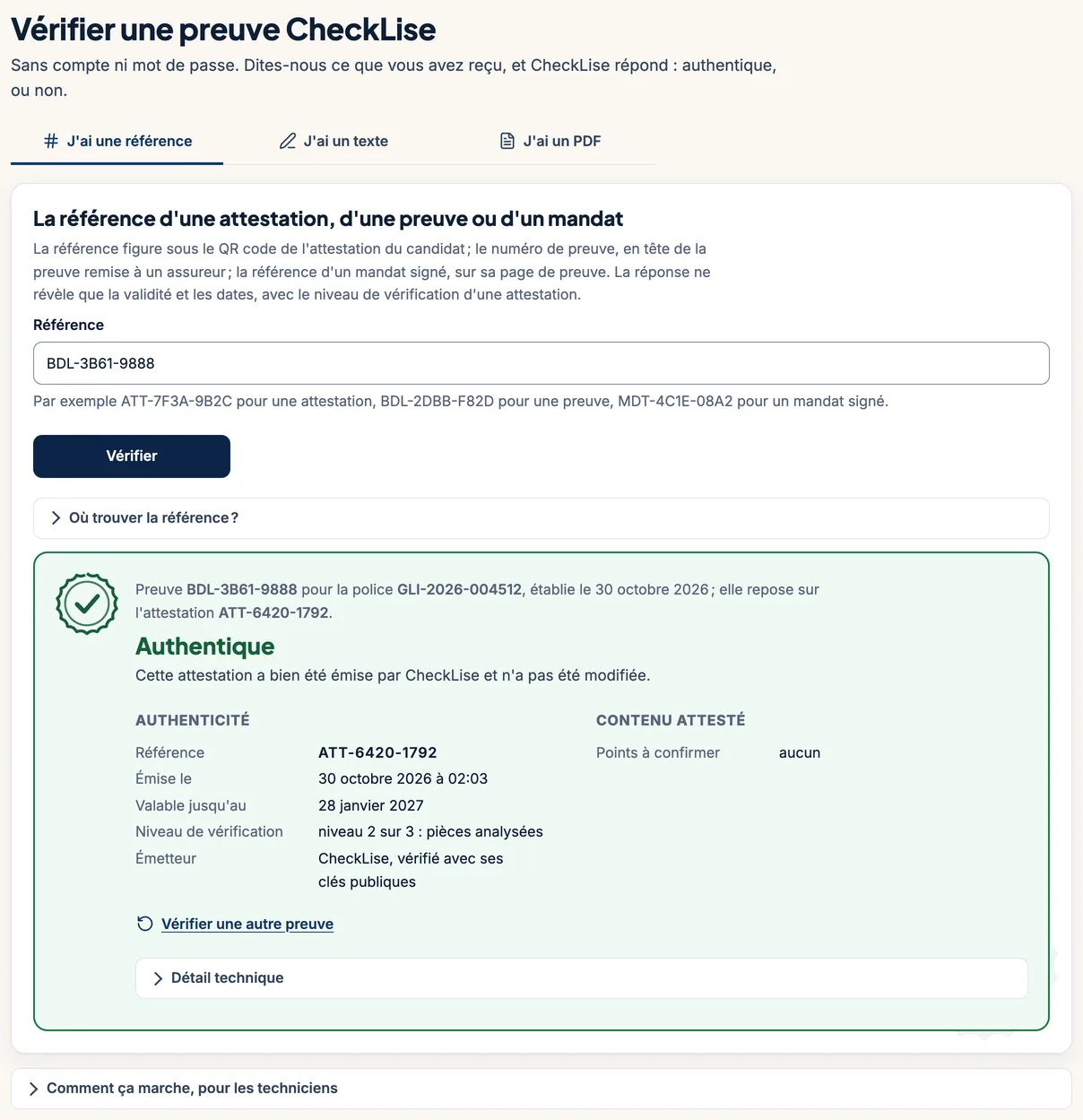
Vous n'avez que le numéro de la preuve (BDL-…) ? Saisissez-le dans l'onglet J'ai une référence, puis choisissez Vérifier.
Gérer votre compte
Ce chapitre explique comment vous connecter, retrouver l'accès à votre compte, changer de mot de passe et choisir l'affichage clair ou sombre.
Vous connecter
Connectez-vous pour retrouver votre espace sur un autre appareil, ou après vous être déconnecté.
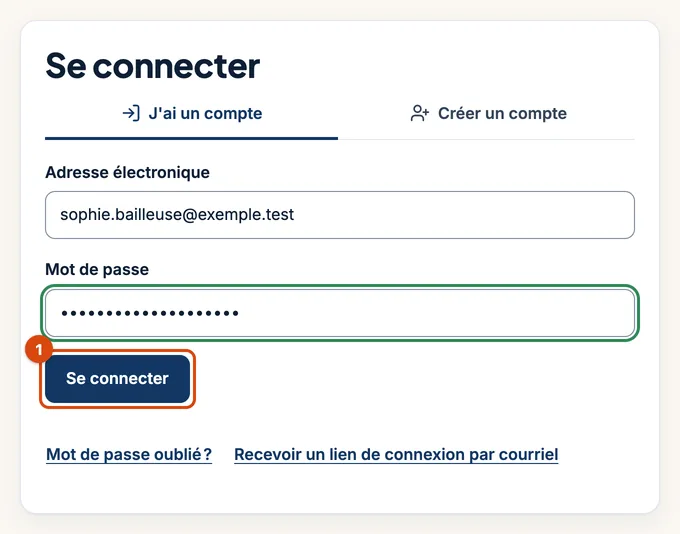
En haut de n'importe quelle page (sur téléphone, dans Menu), ouvrez Connexion. Saisissez votre adresse et votre mot de passe, puis choisissez Se connecter (1).
Si ça ne marche pas
- « Courriel ou mot de passe incorrect »
Vérifiez l'adresse, sans espace, et les majuscules du mot de passe. - « Dix mots de passe incorrects ont été saisis pour ce compte »
Pendant une heure au plus, CheckLise refuse alors tout mot de passe pour ce compte, même le bon. Attendez, ou connectez-vous tout de suite avec un lien reçu par courriel (voir Vous connecter sans mot de passe). - J'ai oublié mon mot de passe
Choisissez un nouveau mot de passe (voir Choisir un nouveau mot de passe), ou connectez-vous avec un lien reçu par courriel (voir Vous connecter sans mot de passe).
Vous connecter sans mot de passe
Si vous ne voulez pas retenir de mot de passe, CheckLise peut vous envoyer par courriel un lien qui ouvre votre session.
Ouvrez Connexion. Sous le formulaire, choisissez Recevoir un lien de connexion par courriel.
Saisissez votre adresse, puis choisissez Recevoir le lien. Par sécurité, l'écran confirme l'envoi sans dire si un compte existe à cette adresse.
Ouvrez le lien du courriel reçu. Vérifiez que la page affiche bien votre adresse, puis appuyez sur Me connecter.
Si ça ne marche pas
- Le courriel n'arrive pas
Regardez dans les courriels indésirables, et vérifiez l'adresse saisie. Une même adresse reçoit trois liens au plus par quart d'heure. Si le lien n'arrive toujours pas, connectez-vous avec votre mot de passe. - « Ce lien n'est plus valable »
Le lien a déjà servi, il a plus de quinze minutes, ou vous avez demandé plus de deux liens depuis. Choisissez Demander un nouveau lien. - La page affiche une autre adresse que la vôtre
N'appuyez pas sur Me connecter : quelqu'un vous a transmis son propre lien. Ce que vous déposeriez irait dans son compte.
Choisir un nouveau mot de passe
Si vous avez oublié votre mot de passe, CheckLise vous envoie par courriel un lien pour en choisir un nouveau. Pour changer un mot de passe que vous connaissez, voir Changer votre mot de passe.
Ouvrez Connexion. Sous le formulaire, choisissez Mot de passe oublié ?
Saisissez votre adresse, puis choisissez Recevoir le lien de réinitialisation.
Ouvrez le lien du courriel reçu : l'écran affiche l'adresse du compte concerné. Saisissez un Nouveau mot de passe de 10 caractères au moins, puis le même sous Confirmer le nouveau mot de passe. Choisissez Enregistrer le mot de passe.
Si ça ne marche pas
- « Ce lien n'est plus valable »
Le lien a déjà servi, il a plus de trente minutes, ou vous avez demandé plus de deux liens depuis. Choisissez Demander un nouveau lien. - « Les deux saisies diffèrent »
Retapez le même mot de passe dans les deux champs.
Changer votre mot de passe
Remplacez un mot de passe que vous connaissez encore, sans passer par un courriel.
En haut de n'importe quelle page (sur téléphone, dans Menu), ouvrez Mon compte. Sous Paramètres du compte, à la ligne Mot de passe, choisissez Changer.
Saisissez votre Mot de passe actuel, puis le Nouveau mot de passe, de 10 caractères au moins, et le même sous Confirmer le nouveau mot de passe. Choisissez Enregistrer le mot de passe.
Si ça ne marche pas
- « Mot de passe actuel incorrect »
Retapez celui avec lequel vous vous connectez. Si vous l'avez oublié, voir Choisir un nouveau mot de passe.
Choisir l'affichage clair ou sombre
CheckLise s'affiche en clair. Vous pouvez passer à l'affichage sombre, avec ou sans compte.
En haut à droite de n'importe quelle page, repérez le bouton d'affichage : il montre un soleil en affichage clair, une lune en affichage sombre.
Exemple, données fictives. Le bouton d'affichage de l'en-tête : un soleil en affichage clair, une lune en affichage sombre, selon le choix fait sur cet appareil. Cliquez sur ce bouton : l'affichage passe du clair au sombre, ou du sombre au clair, à chaque clic.
Les mots de CheckLise
Voici les quelques mots propres à CheckLise, expliqués chacun en une phrase.
Alias : la lettre (A, B, C…) sous laquelle le bailleur voit un candidat, sans son nom, sauf si le candidat choisit de montrer son prénom.
Attestation : le résumé signé de ce que CheckLise a vérifié dans les pièces d'un candidat, valable 90 jours au plus.
Niveau de vérification : il y en a trois, et ce n'est pas une note. Niveau 1, déclaratif : rien n'a pu être lu dans les pièces, ou un point à confirmer a fait baisser le niveau. Niveau 2 : les pièces ont été lues et leur authenticité contrôlée. Niveau 3 : l'organisme qui a délivré les informations les a lui-même confirmées à CheckLise.
Point à confirmer : une incohérence relevée entre les pièces, par exemple deux salaires différents. Le candidat la voit et peut la corriger ; le bailleur n'en voit que le nombre.
Inconnu (« ? ») : l'information n'a pas pu être lue dans les pièces. Ce n'est jamais un « non ».
Coffre : l'espace où CheckLise garde les pièces, chiffrées, jusqu'à leur destruction.
Assurance loyers impayés : une assurance qui verse au bailleur son loyer quand son locataire ne paie plus. Pour payer, l'assureur demande la preuve que le dossier du locataire a été vérifié avant la signature du bail. On l'appelle aussi garantie des loyers impayés, ou GLI.
Référence de partage (SHR-…) : le code que le candidat retenu donne à l'assureur du bailleur, pour que l'assureur retrouve la preuve. Le bailleur ne voit jamais ce code.
Preuve (BDL-…) : le document signé que reçoit l'assureur, avec les contrôles réalisés et ce que le candidat a montré, sans aucune pièce.
Décret 2015-1437 : le texte qui fixe la liste des pièces qu'un bailleur peut demander. CheckLise n'accepte aucune autre pièce.
Simulé : se dit de ce que CheckLise ne fait pas réellement, par exemple un courriel préparé qui ne part pas, tant que CheckLise n'est pas raccordé à un service d'envoi de courriels. L'écran l'affiche toujours « simulé ».
Lecture locale par IA : les pièces sont lues automatiquement sur les machines de CheckLise, sans prestataire extérieur.
Clés publiques : ce qui permet à un technicien de contrôler une signature CheckLise sans passer par le site.
Une question ?
Les réponses courtes aux questions les plus fréquentes sont réunies dans Questions et réponses.